
Suchen & Filtern
Spezielle Recherchen
Hierarchie recherchieren
- Erteilen Sie den Befehl »Recherche: Adressen: Hierarchie«.
Ist die hierarchische Adressverwaltung eingeschaltet, findet diese Recherche:
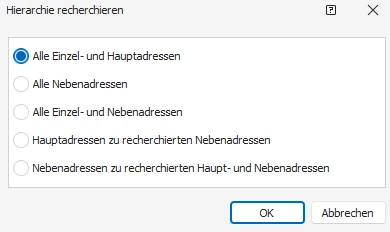
| Option | Beschreibung |
|---|---|
| Alle Einzel- und Hauptadressen | Findet sämtliche Einzel- und Hauptadressen in der Datenbank. |
| Alle Nebenadressen | Alle Hauptadressen werden ausgeblendet. |
| Alle Einzel- und Nebenadressen | Recherchiert Adressen, die aller Voraussicht nach einen individuellen Ansprechpartner enthalten. |
| Hauptadressen zu recherchierten Nebenadressen | Die Hauptadressen der recherchierten Nebenadressen werden ebenfalls recherchiert. |
| Nebenadressen zu recherchierten Hauptadressen | Es werden sämtliche Nebenadressen der recherchierten Hauptadressen ebenfalls recherchiert. Verfügen besagte Hauptadressen über keinerlei Nebenadressen, erhalten Sie eine entsprechende Meldung. |
Adressverknüpfungen recherchieren
Mit Adressverknüpfungen legen Sie geschäftliche Beziehungen zwischen verschiedenen Adressen fest. Also etwa »X ist Partner von Y« oder »Y ist Lieferant von Z« usw. Sie können Adressen recherchieren, die in einer bestimmten Weise mit anderen verknüpft sind.
- Mit dem Befehl »Recherche: Adressen: Adressverknüpfungen« rufen Sie eine Auswahl auf.
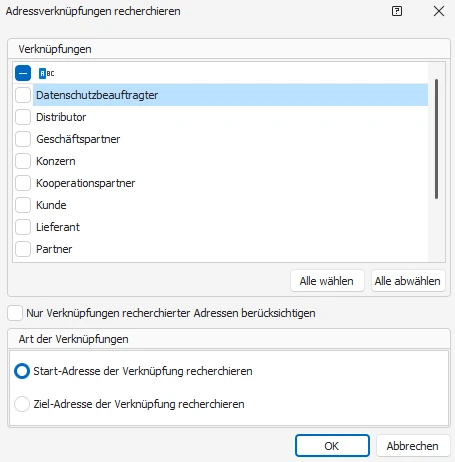
- In diesem Fall suchen Sie nach Adressen, die mit anderen im Verhältnis Lieferant stehen. Wenn X Lieferant von Y ist, ist X Start der Verknüpfung und Y Ziel der Verknüpfung.
- Mit den abgebildeten Einstellungen suchen Sie also nach jemandem, der andere mit Essen beliefert.
- Wollten Sie nach Adressen suchen, die sich mit Essen beliefern lassen, hätten Sie »Ziel-Adresse der Verknüpfung recherchieren« angeklickt.
Nur Verknüpfungen recherchierter Adressen berücksichtigen
Haben Sie zuvor Adressen recherchiert, können Sie Adressverknüpfungen innerhalb dieser Recherche recherchieren. Dabei können
- entweder nur Verknüpfungen zu ebenfalls bereits recherchierten Adressen
- oder aber sämtliche Verknüpfungen, die die recherchierten Adressen haben, also auch jene zu nicht recherchierten Adressen,
gefunden werden.
Mit der Option »Nur Verknüpfungen recherchierter Adressen berücksichtigen« werden ausschließlich Verknüpfungen gefunden, an denen die gerade recherchierten Adressen beteiligt sind.
Im nächsten Schritt werden Sie gefragt, was mit der bereits vorhandenen Recherche geschehen soll.
Adressgruppen recherchieren
Sie können auch bestimmte Adressarten sowie Adressen mit einem bestimmten Besitzer recherchieren.
- Erteilen Sie den Befehl »Recherche: Adressen: Adressgruppen«.
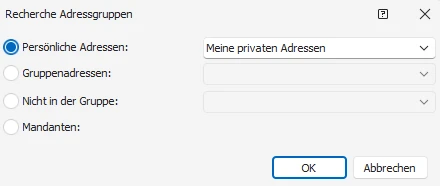
- Privat-Adressen sind jene Adressen, die Sie in der einen oder anderen Weise „besitzen" und die anderen nicht angezeigt werden.
- Gruppen-Adressen – In der Liste sehen Sie alle Gruppen, denen Sie als Benutzer oder Verwalter angehören. Sie können Adressen, die als Gruppenadressen für Ihre Gruppen angelegt wurden, recherchieren.
- Nicht in der Gruppe bewirkt dasselbe, als ob Sie alle Adressen recherchieren, die einer bestimmten Gruppe angehören, und danach die Recherche umkehren.
Mit Mandanten recherchieren Sie alle Adressen, die in der Mandanten- und Projektverwaltung als Mandanten angelegt sind.
Aktuelle Adresse recherchieren
- Halten Sie die »Umschalt«-Taste gedrückt und markieren Sie die fragliche Adresse.
- Oder erteilen Sie den Befehl »Recherche: Adressen: Aktuelle Adresse recherchieren«.
- Oder betätigen Sie »F5«.
Stichwortrecherche
Das Recherchieren von Stichwörtern hat sich durch die Möglichkeit, Stichworthierarchien anzulegen, verändert.
- Erteilen Sie den Befehl »Recherche: Weitere Recherchen: Stichwörter«.
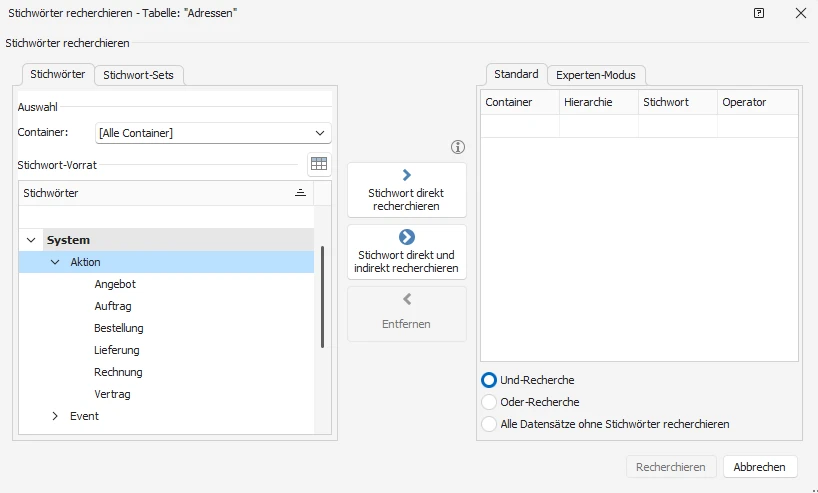
- Markieren Sie ein Stichwort.
- Sie recherchieren entweder Adressen, denen ein oder mehrere Stichwörter direkt zugewiesen wurden,
- oder Sie recherchieren Adressen, denen ein oder mehrere Stichwörter direkt oder indirekt zugewiesen wurden.
Kontakte recherchieren
- Erteilen Sie den Befehl »Recherche: Weitere Recherchen: Kontakte«.
Das Programm recherchiert alle Adressen, die mindestens einen Kontakt mit den hier angegebenen Daten haben.
Lassen Sie die Felder dieses Dialogs leer, werden alle Adressen recherchiert, die über mindestens einen Kontakt verfügen.
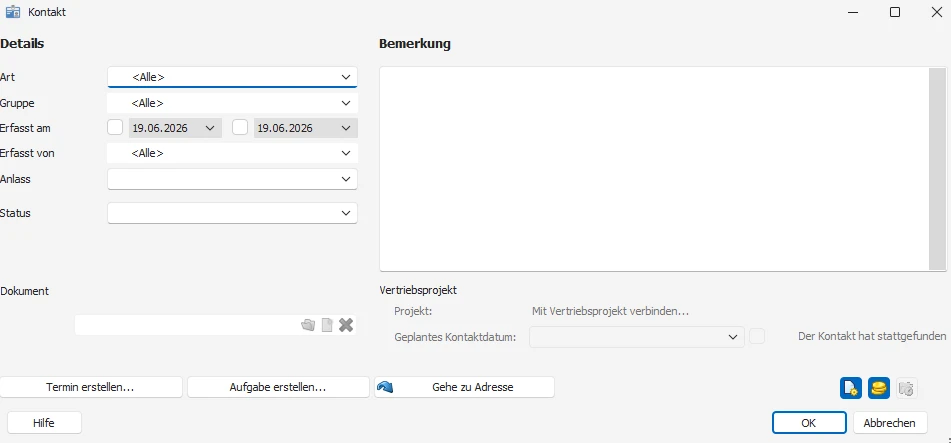
Zusätzlich zu anderen Merkmalen können Sie über den Bereich »Projekt« gezielt nach Kontakten forschen, die einem bestimmten Mandanten und Projekt zugeordnet wurden. Klicken Sie dazu auf die Schaltfläche »Mandant & Projekt«.
Der Filter »Letzte Recherche« wird automatisch eingeschaltet. Die Kontakthistorie zeigt daher nur noch jene Kontakte, nach denen Sie gesucht haben.
Schalten Sie den Filter »Letzte Recherche« aus, werden hier wieder sämtliche Kontakte angezeigt. Die Adressen bleiben weiterhin recherchiert, und die Recherche ist eingeschaltet. Der Filter »Letzte Recherche« beeinflusst also, welche Kontakte angezeigt werden.
In einer Kampagne recherchieren
Sie können Adressen recherchieren, denen in einer bestimmten Kampagne eine bestimmte Aktivität zugeordnet wurde.
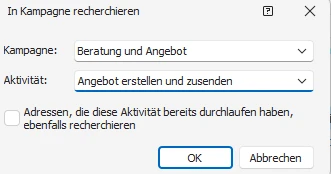
Kontakthistorie recherchieren
Mit dieser Recherche finden Sie Adressen, die noch nie kontaktiert wurden oder innerhalb eines bestimmten Zeitraums keinen Kontakt hatten. Das hilft Ihnen etwa bei der gezielten Pflege von Kundenkontakten.
- Erteilen Sie den Befehl »Recherche: Weitere Recherchen: Kontakthistorie«.
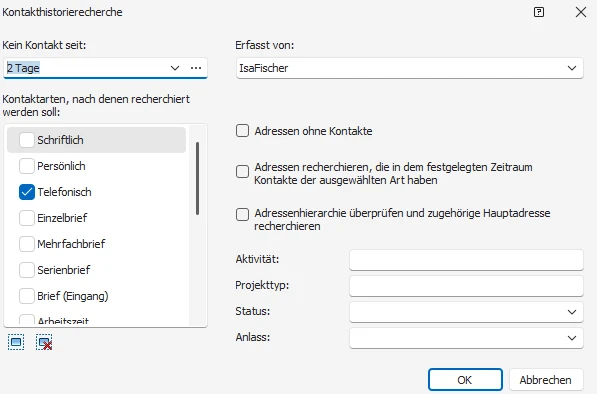
In diesem Fenster definieren Sie die Suchkriterien. Damit filtern Sie alle Adressen heraus, die die angegebenen Kriterien erfüllen.
| Feld | Bedeutung |
|---|---|
| Kein Kontakt seit | Sie können Adressen recherchieren, mit denen über einen bestimmten Zeitraum kein Kontakt mehr bestand. Sie können dazu einen der angebotenen Zeiträume auswählen oder einen eigenen Zeitraum eintippen. |
| Erfasst von | Geben Sie denjenigen Benutzer an, der den Kontakt eingegeben hat. |
| Kontaktarten | Wählen Sie aus, welche Art von Kontakt innerhalb des angegebenen Zeitraums nicht stattgefunden hat. |
| Adresshierarchie überprüfen | Sie können sich nur die Hauptadressen anzeigen lassen. Dabei werden Hauptadressen dann recherchiert, wenn mindestens eine Nebenadresse über einen entsprechenden Kontakt verfügt. |
| Frei definierbare Kontakt-Felder | z. B. Aktivität usw. – hier können Sie weitere Kontaktmerkmale angeben. |
Zusatzdaten recherchieren
Die Recherche in Zusatzdaten und Untertabellen findet Adressen, die über ganz bestimmte Zusatzdaten verfügen. Nach einer solchen Recherche sind also Adressen in der Adresstabelle recherchiert. Die Zusatzdaten zu diesen Adressen werden weiterhin komplett angezeigt.
Mit dem Filter »Letzte Recherche« im Zusatzdatendialog können Sie die Anzeige der Zusatzdaten auf jene beschränken, nach denen Sie recherchiert haben.
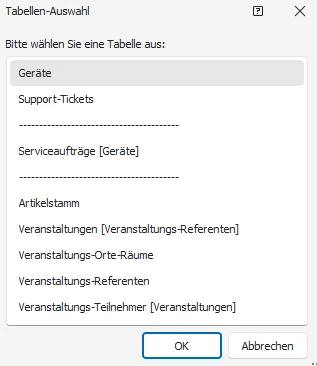
- Erteilen Sie den Befehl »Recherche: Weitere Recherchen: Zusatzdaten«.
- Wählen Sie zuerst die Zusatzdatenart, in der Sie recherchieren wollen.
- Sie öffnen dieselbe Maske wie zum Bearbeiten der Zusatzdaten, sei es als Dialog, sei es als integraler Bestandteil einer Ansicht.
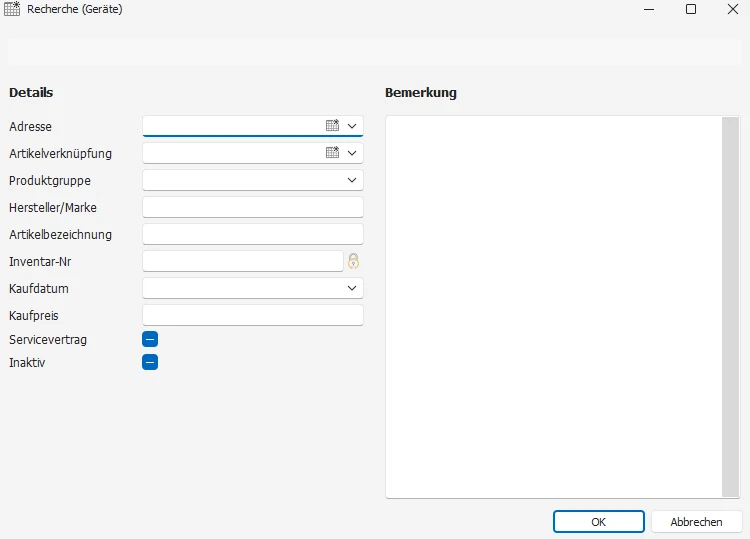
- Tragen Sie Ihre Recherchekriterien ein.
- Klicken Sie auf »Ausführen«.
- Die Recherche wird durchgeführt. Alle Adressen, die entsprechende Zusatzdaten enthalten, werden in der Tabelle recherchiert angezeigt.
Nach einer solchen Recherche sind alle Adressen in der Adresstabelle recherchiert, die entsprechende Zusatzdaten besitzen.
- Wechseln Sie nun ins Zusatzdatenfenster.
- Ziehen Sie die Schaltfläche »Letzte Recherche« in die Filterleiste, falls sie sich dort nicht bereits befindet.
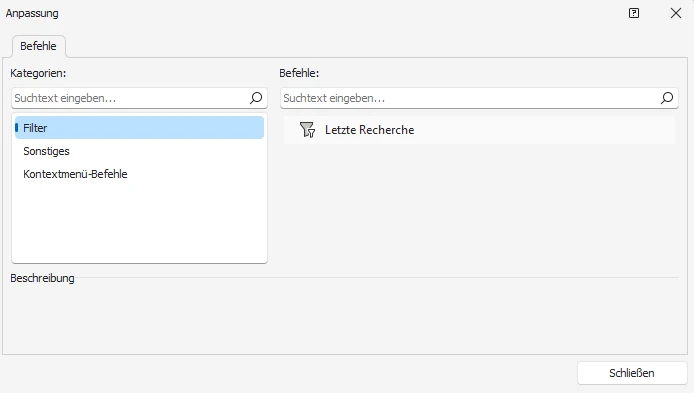
Mit dem Filter »Letzte Recherche« können Sie die Anzeige der Zusatzdaten auf jene Zusatzdaten beschränken, die Ihren Recherchekriterien Genüge tun.
Die Zahl der gefundenen und recherchierten Adressen wird durch diesen Filter in den Zusatzdaten nicht verändert.
Volltext-Recherche
Mit der Volltext-Recherche werden Texte oder Teile daraus in allen Feldern gesucht. Dies kann bei umfangreichen Datenbanken unter Umständen einige Zeit in Anspruch nehmen.
- Erteilen Sie den Befehl »Recherche: Weitere Recherchen: Volltext«.
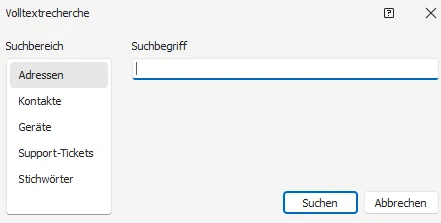
Den tatsächlichen Suchumfang legen Sie bei jeder Volltextrecherche erneut fest.
SQL-Recherche
- Erteilen Sie den Befehl »Recherche: Weitere Recherchen: SQL-Direkt«.
Sie haben hier drei Möglichkeiten, eine SQL-Recherche zu definieren. Die Option »SQL« erfordert SQL-Kenntnisse, die anderen beiden Optionen tun dies nicht.
Beachten Sie
Sind Sie erst einmal in den Reiter »SQL« gewechselt, haben Sie sich für die Eingabe von SQL-Code entschieden und können nicht in die Reiter »Visuell« und »Text« zurückwechseln.
- Durch Klick auf das Plus-Zeichen legen Sie eine neue Recherche an.
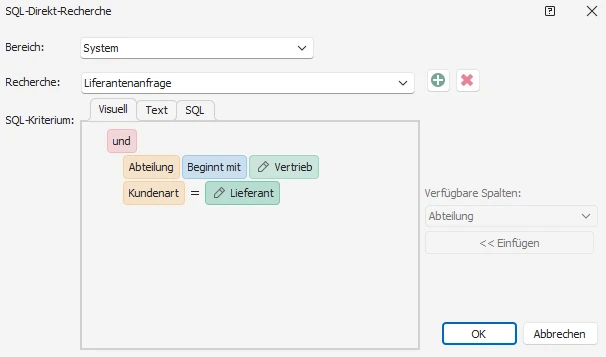
Registerkarte »SQL«
In diesem Dialog können Sie komplexe Abfragen direkt als SQL-Statement formulieren. Sie müssen für die Abfrage nach Adressen nur die WHERE-Klausel (ohne WHERE) eintragen; alle weiteren Klauseln werden automatisch ergänzt. Für die Untertabellen wie Kontakte, Zusatzdaten oder Dokumente werden die zugehörigen Befehle WHERE, SELECT, FROM benötigt.
Dieses Verfahren erfordert SQL-Kenntnisse.
- Geben Sie der Recherche zuerst den Namen, unter dem sie gespeichert werden soll.
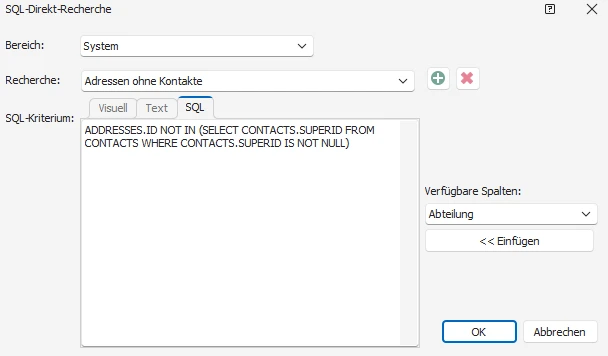
Diese Recherche findet alle Adressen, die in Stuttgart ansässig sind und einen Telefonkontakt haben.
Die Feldnamen werden in cobra CRM unter zwei Bezeichnungen geführt: dem eigentlichen Datenbanknamen »CITY0« und dem für die Benutzer sichtbaren Namen »Ort«.
Dubletten recherchieren
Das Programm recherchiert alle Adressen, die doppelt vorhanden sind. Dazu werden die zur Dublettenkontrolle festgelegten Felder der Adressmaske verglichen.
Beachten Sie
Diese Recherche funktioniert nur, wenn die Dublettenkontrolle eingeschaltet ist. Mehr über Dubletten erfahren Sie in der Hilfe für Systemverwalter.
- Erteilen Sie den Befehl »Recherche: Weitere Recherchen: Dubletten«.
Die Adressen werden immer paarweise recherchiert. Danach stehen diese Dubletten zur manuellen Weiterbearbeitung zur Verfügung.

Zurück: Recherchieren – Grundlagen · Weiter: Recherchen kombinieren & verwalten