Vertrieb
Ein Vertriebsprojekt anlegen und bearbeiten
Ein Vertriebsprojekt beschreibt eine einzelne Aufgabe (etwa den Versuch, einem bestimmten Kunden ein bestimmtes Produkt und/oder eine bestimmte Dienstleistung zu verkaufen) und ordnet dieser Aufgabe verschiedene Aktivitäten und ggf. auch Adressen anderer Beteiligter zu. Dazu enthält ein solches Projekt u. a. den Namen des Bearbeiters, die Adresse des Angesprochenen sowie eine Vielzahl an vertrieblichen Informationen.
Empfehlung
Es ist eine Überlegung wert, Vertriebsprojekte nur zu Hauptadressen anzulegen. Damit sind sie auch beim Wechsel oder Ausscheiden des Ansprechpartners weiterhin richtig zugeordnet.
- Erteilen Sie im Menüband den Befehl »Daten: Vertriebsprojekte: Neu«.
Projektinformationen
Anpassbare Maske
Ein Systemverwalter kann Felder aus diesem Dialog entfernen oder neue Felder hinzufügen. Daher ist Ihr Dialog eventuell anders aufgebaut.
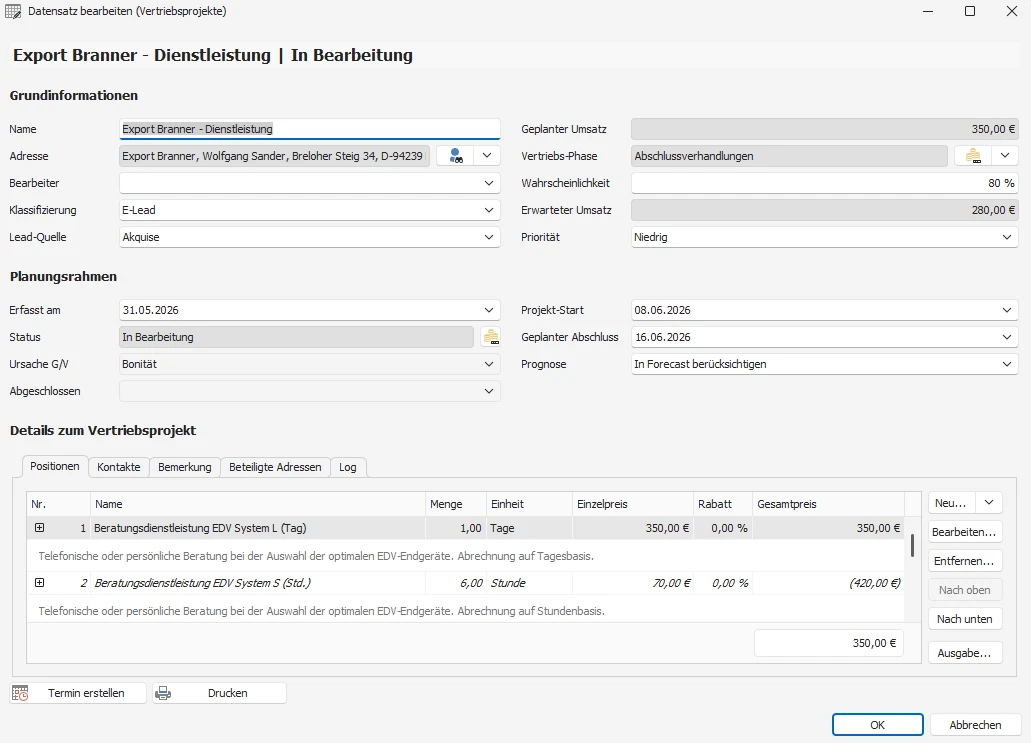
Felder im Bereich Projektinformationen
- Name – Geben Sie dem Vertriebsprojekt einen Namen (z. B. »Update«). Der Name beschreibt das Projekt in kurzen Worten. Jedes Projekt muss einen Namen erhalten.
- Adresse – Der Kunde, an den etwas verkauft werden soll, wird hier als Adresse geführt. Pro Vertriebsprojekt kann jeweils nur eine Adresse als Kunde angegeben werden. Zu jeder Adresse lassen sich aber beliebig viele Vertriebsprojekte definieren. Ihnen wird die aktive Adresse vorgeschlagen.
- Bearbeiter – Sind Sie einfacher Benutzer, ist Ihr Name hier bereits eingetragen, und Sie können nichts ändern. Sind Sie Systemverwalter, werden Ihnen hier sämtliche Benutzer von cobra angeboten.
- Klassifizierung – Sie gibt die Qualität des Leads an. Dieses Feld hat keine Auswirkungen auf andere Felder.
- Lead-Quelle – Gibt an, wie der Kontakt, der zu diesem Projekt führte, erstmals zustande kam.
- Geplanter Umsatz – Wie viel Umsatz generiert wird, falls das Projekt tatsächlich vollumfänglich zum Erfolg führt. Dieser Wert wird automatisch aus der Summe aller Positionen gebildet.
- Vertriebs-Phase / Wahrscheinlichkeit / Erwarteter Umsatz – Vertriebsphasen geben die Wahrscheinlichkeit für das Gelingen eines Projektes an. Sie werden vom Verwalter konfiguriert. Jeder Phase ist eine bestimmte Wahrscheinlichkeit zugeordnet, die manuell überschrieben werden kann. Aus dieser Wahrscheinlichkeit und dem Wert der erfassten Positionen errechnet das Programm den erwarteten Umsatz.
- Priorität – Beschreibt die Wichtigkeit des Projektes. Es gibt vorgegebene Prioritäten, aus denen Sie auswählen können.
Adresse auswählen
Ein Klick direkt auf das Symbol rechts neben der Adressanzeige öffnet ein Suchfenster.
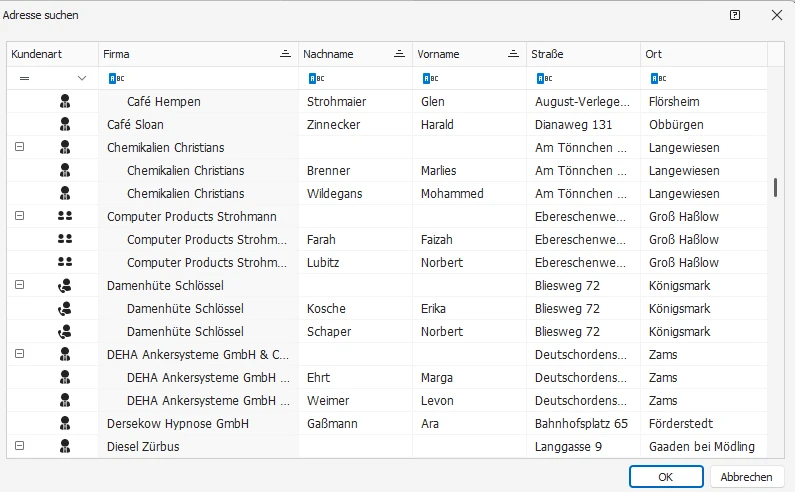
- In diesem Fenster suchen Sie in den beiden Feldern, durch welche die Adresse im Vertriebsprojekt angezeigt wird. Geben Sie den Suchbegriff ein. Sie können Eingaben in beiden Feldern kombinieren, um z. B. in einer bestimmten Firma einen bestimmten Ansprechpartner zu finden. Sie können bei der Suche das Sternchen
*als Joker verwenden:*belfindet Abel, Werft Strobel;*bel*findet Abel, Abele, Beleuchtung, Müllers Möbelhaus usw. - Klicken Sie auf »Suchen«.
- Klicken Sie in den Suchergebnissen die gewünschte Adresse an.
- Bestätigen Sie mit »OK«. Im Vertriebsprojekt ist jetzt diese Adresse eingetragen.
Ein Klick auf den Listenpfeil rechts neben dem Fernglas öffnet ein Kontextmenü.
Adress-Aktionen im Kontextmenü
- Auswählen – Öffnet die gerade beschriebene Adresssuche.
- Gehe zu – Springt in der Adresstabelle zur ausgewählten Adresse.
- Anrufen – Ruft die Nummer der angegebenen Adresse an, sofern die Telefonie installiert ist.
- Brief schreiben – Öffnet die in den Systemeinstellungen festgelegte Textverarbeitung und trägt dort ggf. die Adresse ein.
- E-Mail – Öffnet das in den Systemeinstellungen festgelegte E-Mail-Programm und trägt dort ggf. die E-Mail-Adresse ein.
- Termin vereinbaren – Öffnet den Terminkalender und bietet einen neuen Termin an, der mit den Adressdaten vorbelegt ist.
Details
Felder im Bereich Details
- Erfasst am – Gibt das Datum an, an dem das Vertriebsprojekt angelegt wurde.
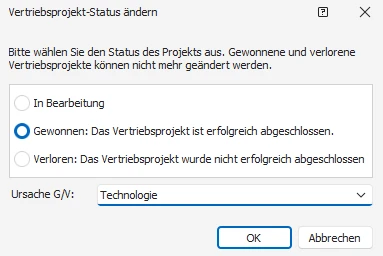
- Status – Klicken Sie auf das Symbol rechts neben dem Feld, um einen der möglichen Werte auszuwählen:
- In Bearbeitung – Ausgangszustand eines neuen Projektes. Dieser Zustand wird vom Programm beibehalten, bis Sie einen anderen Zustand auswählen. Hier können Sie alle Projekteigenschaften verändern.
- Gewonnen – Wurde das Projekt erfolgreich abgeschlossen. Das Projekt wird auf eine Wahrscheinlichkeit von 100 % gesetzt und gegen Veränderung gesperrt.
- Verloren – Projekt gescheitert. Wahrscheinlichkeit 0 %, gegen Veränderung gesperrt.
- Ursache G/V – Die Ursache für den Gewinn oder Verlust eines Projektes. Dieses Feld ist nur aktiv, wenn dem Projekt der Status »Gewonnen« oder »Verloren« zugewiesen wurde.
- Abgeschlossen am – Zugänglich, wenn der Status auf »gewonnen« oder »verloren« gesetzt wurde. Hier tragen Sie das tatsächliche Abschlussdatum ein.
- Projekt-Start – Wählen Sie den Zeitrahmen, in dem das Projekt abgewickelt werden soll. Haben Sie z. B. ein Bauprojekt vereinbart, ist dies der Zeitraum, in dem die eigentlichen Baumaßnahmen durchgeführt werden sollen.
- Geplanter Abschluss – Sie müssen hier keinen Termin eintragen. Wollen Sie es dennoch tun, klicken Sie das Kästchen an. Über den Listenpfeil öffnen Sie einen Kalender. Ist das Projekt durch Gewinn oder Verlust abgeschlossen, wird diese Auswahl unzugänglich.
- Prognose – Sie können ein Projekt in den Forecast aufnehmen. Damit erscheinen seine Umsatzwerte in den Auswertungen. Diese Auswahl ist nur aktiv, wenn ein »Geplanter Abschluss« angegeben wurde.
Schreibschutz bei abgeschlossenen Projekten
Sowohl gewonnene als auch verlorene Projekte sind gegen Veränderungen gesperrt. Sie können dann nur noch die Felder »Ursache G/V«, »Abgeschlossen am« und »Prognose« ändern. Ein Verwalter kann ein Projekt wieder auf den Status »In Bearbeitung« zurücksetzen. Erst in diesem Status lässt sich das Projekt wieder bearbeiten.
Registerkarten
Kontakte
Tragen Sie hier alle Kontakte, die mit diesem Projekt in Zusammenhang stehen, ein. Zu einem Vertriebsprojekt können beliebig viele Kontakte erfasst werden.
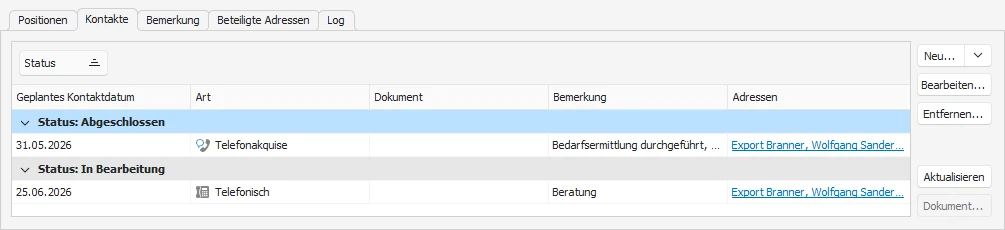
- Mit »Neu« öffnen Sie das Kontaktfenster, in dem Sie den Kontakt erfassen und um einige Informationen zum Vertriebsprojekt ergänzen.
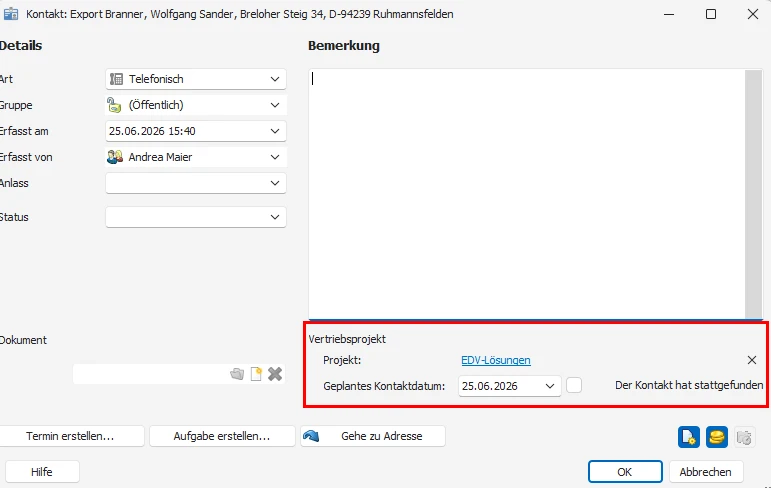
Für Vertriebsprojekte gibt es eine Besonderheit: offene und abgeschlossene Kontakte. Die Einstellungen dafür treffen Sie beim Anlegen des Kontaktes.
Geplantes Kontaktdatum
Sie können Kontakte auch für die Zukunft planen. Dazu geben Sie beim Erstellen des Kontaktes an, zu welchem Termin dieser Kontakt stattfinden soll.
Dieser Kontakt wird im Vertriebsprojekt in der Registerkarte »Kontakte« in der Rubrik »Offen« geführt. Wird der Zeitpunkt, zu dem Sie den Kontakt herstellen wollten, überschritten, wird der Kontakt rot eingefärbt, um Sie daran zu erinnern.
Abgeschlossen
Stellen Sie den Kontakt dann her (oder erfassen Sie einen Kontakt aus der Vergangenheit), klicken Sie die Option »Der Kontakt hat stattgefunden« an. Damit wird der Kontakt unter die abgeschlossenen Kontakte eingereiht.
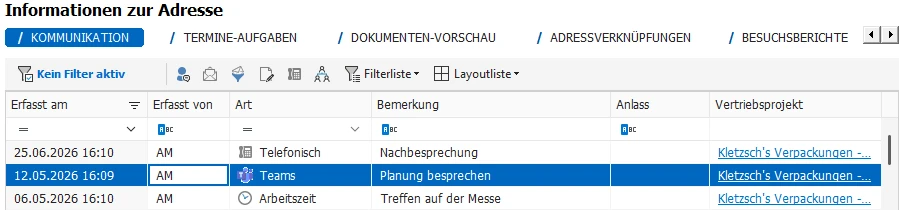
Diese Kontakte werden nicht nur im Vertriebsprojekt gespeichert, sondern tauchen zusätzlich auch in der »normalen« Kontakthistorie auf.
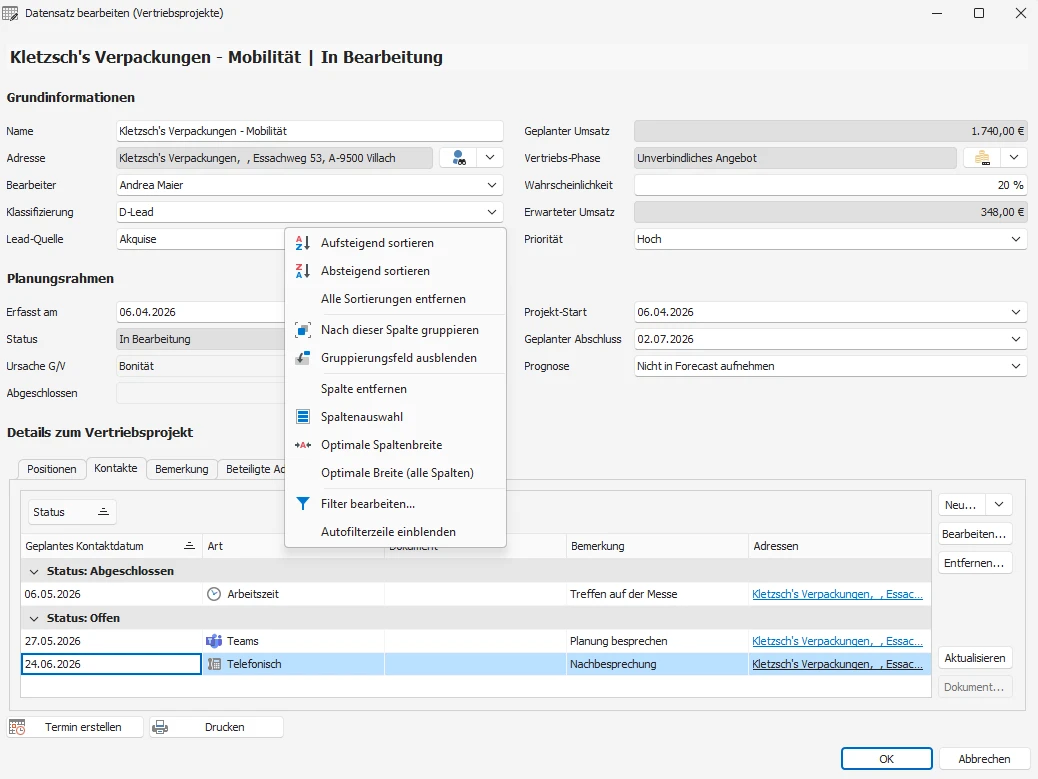
Zusätzlich können Sie auch mit der Dokumentenverwaltung arbeiten. Ist einem Kontakt ein Dokument zugewiesen, können Sie dieses direkt aus der Registerkarte »Kontakte« öffnen, ohne erst den Kontakt selbst öffnen zu müssen.
- Klicken Sie den Kontakt an.
- Klicken Sie die Schaltfläche »Dokument« an.
Das Dokument wird in der entsprechenden Anwendung geöffnet.
Dem Bearbeiten und Entfernen von Kontakten dienen sowohl die Schaltflächen als auch ein Kontextmenü. Über eine Spaltenauswahl legen Sie fest, welche Information Ihnen wie angezeigt werden soll.
Positionen
Diese Liste umfasst alle Positionen (z. B. Produkte und Dienstleistungen), die im Rahmen dieses Vertriebsprojektes verkauft werden sollen. Aus diesen Einträgen wird der geplante Umsatz oben in dieser Dialogbox berechnet.
- Um eine neue Position in das Vertriebsprojekt aufzunehmen, klicken Sie die Schaltfläche »Neu« an.
- Durch Klick auf die Schaltfläche »Position auswählen …« öffnen Sie die Positionen, die Ihr Verwalter angelegt hat. Wählen Sie hier eine Position aus. Ändern Sie ggf. deren Namen oder Preis, dies hat keine Auswirkungen auf den Positionenstamm.
- Achten Sie darauf, die richtige Mengeneinheit auszuwählen.
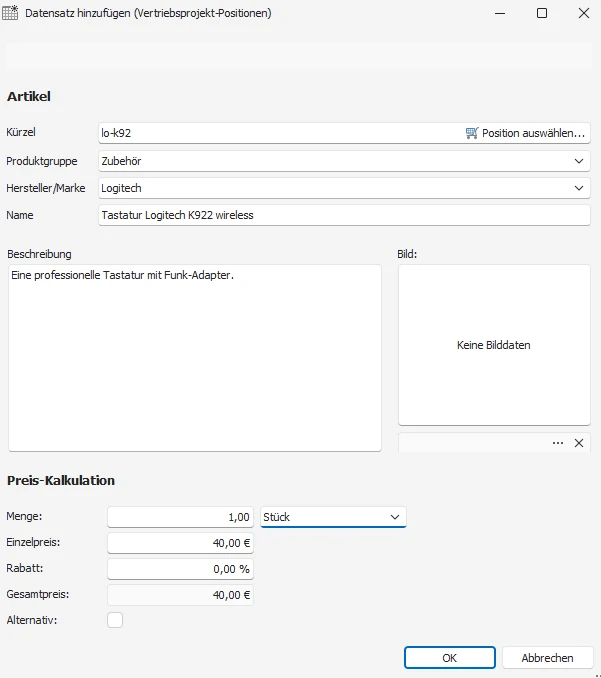
- Gibt es die benötigte Position nicht, muss sie in der Vertriebsprojekt-Konfiguration angelegt werden. Dies geschieht mit dem Befehl »Datei: Vertriebsprojekte einrichten«.
- Sie können die benötigte Position aber auch manuell erfassen. Tippen Sie einfach den Namen sowie Menge, Preis und einen eventuellen Rabatt ein. Das Feld für das Kürzel müssen Sie in diesem Fall leer lassen. Manuell erfasste Positionen werden nicht in den Positionenstamm aufgenommen.
- Bestätigen Sie die Auswahl, wird die Position in die Positionsliste dieses Vertriebsprojektes aufgenommen. Gleichzeitig werden die Umsatzzahlen entsprechend aktualisiert.
- Mit der Schaltfläche »Bearbeiten« öffnen Sie eine markierte Position.
- Um eine Position zu löschen, markieren Sie sie und klicken dann auf »Entfernen«.
- Dem Bearbeiten und Entfernen von Positionen dient auch ein Kontextmenü.
- Mit »Nach oben« bzw. »Nach unten« ändern Sie die Reihenfolge der Positionen in der Liste.
Alternativpositionen für Vertriebsprojekte
Sie können Alternativpositionen erfassen, um dem Kunden eine Auswahl zu geben. Alternativpositionen werden zwar in der Positionsübersicht mit allen Details einschließlich des Preises angezeigt, gehen aber nicht in Prognose und Forecast mit ein. Schreiben Sie ein Angebot, werden diese Positionen dort zwar aufgelistet, fließen aber nicht in die Angebotssumme mit ein.
- Klicken Sie beim Erfassen der Position die Option »Alternativ« an, wenn es sich um eine Alternativposition handelt.
Im Dialog zum Bearbeiten einzelner Vertriebsprojekte können Sie Alternativen über die Spaltenauswahl einblenden.
- Wechseln Sie in die Registerkarte »Positionen«.
- Klicken Sie hier einen Spaltenkopf mit der rechten Maustaste an.
- Wählen Sie aus dem Kontextmenü den Menüpunkt »Spaltenauswahl«.
- Ziehen Sie »Alternative« in die Spaltenköpfe, damit Alternativpositionen in der Übersicht als solche angezeigt werden.
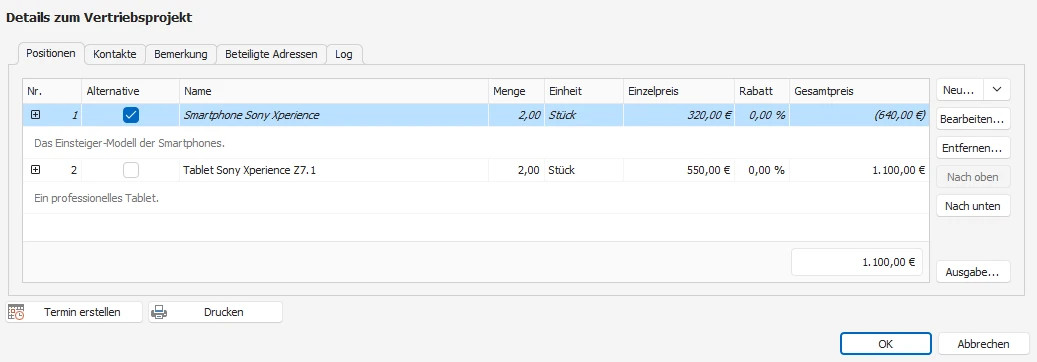
Wird diese Spalte nicht eingeblendet, erkennen Sie Alternativpositionen immer noch daran, dass sie kursiv geschrieben werden.
- Wenn Sie jetzt ein Angebot schreiben, werden diese Alternativpositionen in das Angebot mit aufgenommen.
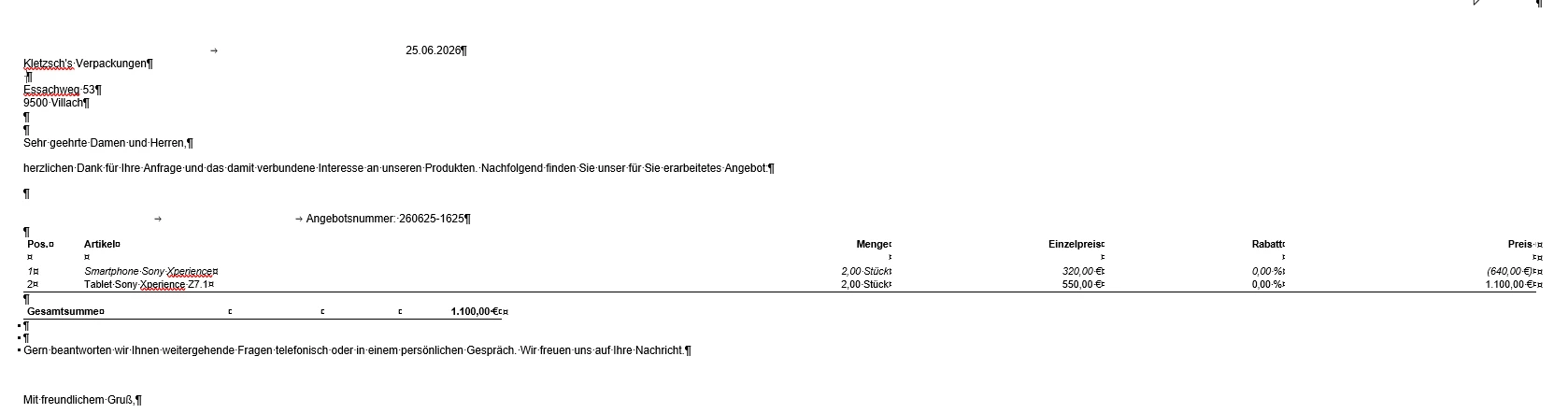
Sie können die Option »Alternativ« jederzeit wieder aus der Position entfernen. Danach taucht die Position in Angeboten und Prognosen nicht mehr auf.
Positionen ausgeben
Sie können die Positionsliste und Kundeninformationen direkt an einen Brief in MS Word übergeben.
- Klicken Sie dazu die Schaltfläche »Ausgabe« an.
- Wählen Sie aus, welche Formatvorlage Sie verwenden wollen.
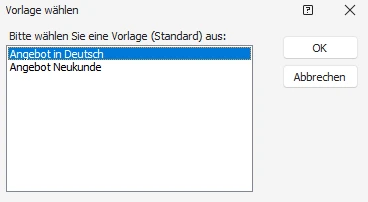
- Bestätigen Sie mit »OK«, wird die markierte Vorlage im entsprechenden Textprogramm geöffnet. In den Text sind die Positionen ebenso wie die Empfängeradresse bereits eingetragen. Sie können den Brief natürlich noch bearbeiten, bevor Sie ihn drucken.
Ist das Programm entsprechend konfiguriert, wird das Angebot automatisch in der Dokumentenverwaltung abgelegt und anschließend ein Kontakt für das Vertriebsprojekt erstellt. Dieser Kontakt erscheint in der Registerkarte »Kontakte« des Vertriebsprojekts.
Eigene Dokumentvorlagen für Ausgaben erstellen
Formatvorlagen für Ausgaben liegen im Systemverzeichnis Ihrer cobra-Serverinstallation in einem Unterverzeichnis \offers.dot. Sie können hier beliebig viele eigene Dokumentvorlagen hinterlegen.
Diese Dokumentvorlagen arbeiten mit Textmarken, die den Namen eines Datenbankfeldes tragen. Als Feldname kann sowohl der Userlevel-Name als auch der Logical Name eines Feldes verwendet werden. Zu jeder Textmarke wird ein korrespondierendes Feld in den Adressen gesucht. Wird ein entsprechendes Feld in den Adressen gefunden, wird dessen Inhalt in das Dokument eingetragen.
Mehrfachverwendung eines Feldes
Wollen Sie ein Feld – beispielsweise »Nachname« – in einer Dokumentvorlage mehrfach benutzen (etwa in der Adresse und im Brieftext), müssen Sie einen kleinen Trick anwenden. MS Word erlaubt es nicht, mehrere gleichnamige Textmarken in einem Dokument unterzubringen. Sie können aber mit nachgestellten Unterstrichen _ arbeiten. Geben Sie den Textmarken die Namen »Nachname«, »Nachname_«, »Nachname__«. In allen Fällen wird der Inhalt des Feldes »Nachname« in das Dokument aufgenommen.
Spezielle Textmarken
APOM-Textmarken
APOM_OFFERNUMBER– Mit dieser Textmarke wird eine Angebotsnummer eingetragen. Sie besteht aus JahrMonatTag-StundeMinute.APOM_POSITION– Hiermit werden sämtliche Positionen des Angebotes in das Dokument eingetragen.APOM_SUMMARY– Diese Textmarke fügt die Gesamtsumme des Angebotes ein.APOM_USERNAME– An dieser Stelle wird der Name des angemeldeten Benutzers eingetragen.APOM_FIELD_[Name des Feldes]– Hiermit fügen Sie von Ihrem Systemverwalter definierte Zusatzfelder in das Dokument ein. Enthält der Feldname Leerzeichen, müssen diese in der Textmarke durch einen Unterstrich_ersetzt werden. Soll dasselbe Zusatzfeld mehrfach im selben Dokument verwendet werden, nummerieren Sie die Textmarken durch und setzen vor die Nummer ebenfalls einen Unterstrich (APOM_FIELD_Erzielter_Umsatz_1,APOM_FIELD_Erzielter_Umsatz_2…).APOM_NOTES– Hiermit übernehmen Sie den Text des Bemerkungsfeldes zum Vertriebsprojekt in das Dokument.APOM_USERATTRIB_<LogicalName>– Bindet Benutzerattribute in das Dokument ein.
Logical Userlevel Names für APOM_USERATTRIB_
| Logical Userlevel Name | Benutzerattribut |
|---|---|
sn | Nachname |
givenName | Vorname |
mail | E-Mail-Adresse |
telephoneNumber | Rufnummer |
streetAddress | Straße |
postOfficeBox | Postfach |
postalCode | PLZ |
l | Stadt (der Name ist ein kleines L, kein großes i) |
co | Land |
homePhone | Private Rufnummer |
mobile | Mobilfunknummer |
Um Ihren Nachnamen in das Dokument aufzunehmen, müssen Sie als komplette Textmarke also APOM_USERATTRIB_sn eingeben.
Bemerkungen
Hier können Sie beliebigen Text eintragen. Über das Kontextmenü, das Sie mit der rechten Maustaste öffnen, können Sie Text bearbeiten, kopieren und aus der Zwischenablage einfügen.
Beteiligte Adressen
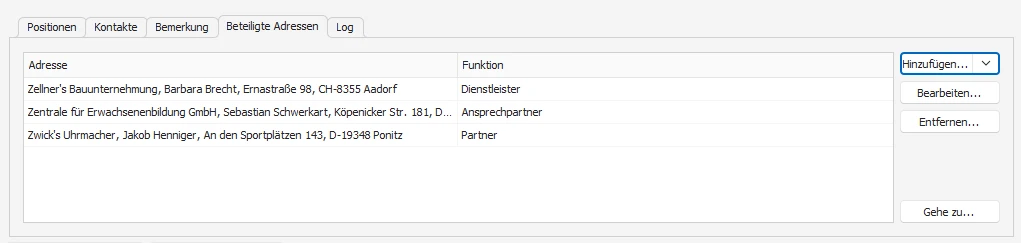
Gelegentlich werden an einem Vertriebsprojekt außer Ihnen und dem Interessenten auch weitere Firmen und Personen – beispielsweise als Architekt, Dienstleister oder Bauleiter – beteiligt sein. Diese tragen Sie hier ein.
- Klicken Sie auf »Hinzufügen«.
- Im Dialog »Beteiligte Adressen« steht Ihnen eine Suchzeile zur Verfügung.
- Der Dialog zur Adresssuche öffnet sich.
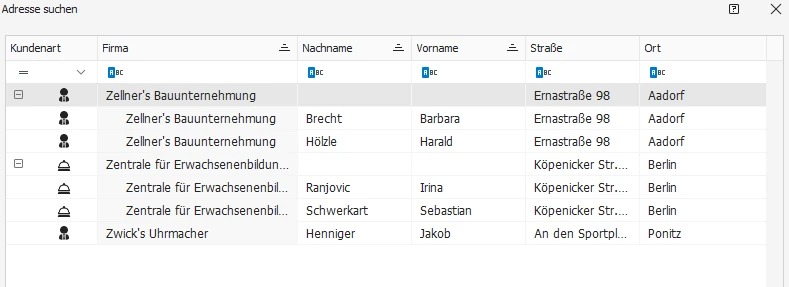
- Geben Sie etwas in die Suchzeile ein. Eventuell werden Ihnen andere Felder angeboten – das bestimmt Ihr Verwalter.
- Sie können bei der Suche das Sternchen
*als Joker verwenden. - Klicken Sie »Suchen« an. Ihnen werden alle Adressen aufgelistet, die dem Suchkriterium entsprechen.
- Markieren Sie die gewünschte Adresse, und bestätigen Sie mit »OK«.
- Weisen Sie der Adresse eine Funktion aus der Liste zu. Diese Funktion beschreibt, in welcher Weise die Adresse an diesem Vertriebsprojekt beteiligt ist.
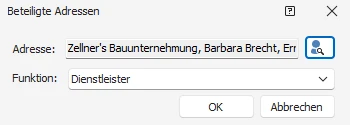
- Bestätigen Sie mit »OK«, wird die Adresse ins Vertriebsprojekt eingetragen.
- Dem Hinzufügen und Entfernen von Adressen dient auch ein Kontextmenü.
Nebenadressen
- Klicken Sie auf den Listenpfeil neben »Hinzufügen«.
- Klicken Sie dann »Nebenadresse« an.
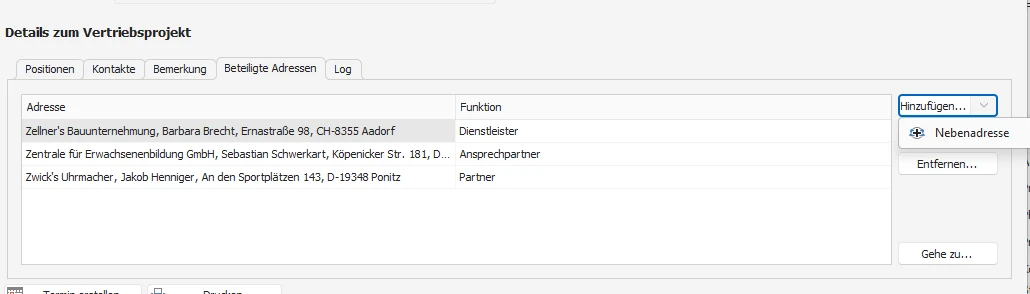
Es öffnet sich eine Auswahl mit den Nebenadressen jener Adresse, der das Vertriebsprojekt zugeordnet ist. Hier können Sie beispielsweise Ansprechpartner innerhalb des Unternehmens auswählen und deren Funktion bestimmen.
- Markieren Sie im oberen Bereich die fragliche Person.
- Weisen Sie ihr eine Funktion zu.
- Klicken Sie auf »Hinzufügen«.
Die entsprechende Nebenadresse wird als Funktionsträger unter den beteiligten Adressen geführt.
Log
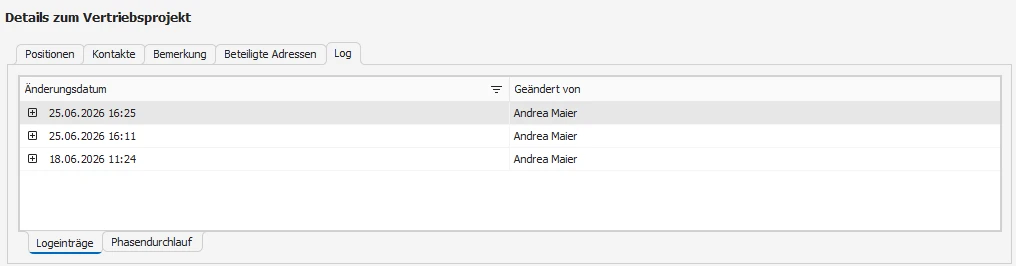
Dieses Register verfügt über zwei Unterregister.
Logeinträge
Im Protokoll werden die Veränderungen an wichtigen Feldern des Vertriebsprojektes detailliert niedergelegt. Die Einträge werden nach Datum und Uhrzeit gruppiert. Sie protokollieren die geänderten Felder sowie die alten und neuen Werte.
Sie können die Einträge über das Kontextmenü in eine HTML-Datei exportieren.
Phasendurchlauf
Hier sehen Sie, zu welchem Zeitpunkt das Projekt welche Phase erreicht hat und wie lange es in einer Phase verblieb.
Druck
Über die Schaltfläche »Drucken« unten links können Sie das jeweilige Vertriebsprojekt ausgeben. Dazu öffnet sich ein Dialog mit den aus dem Berichtswesen vertrauten Bearbeitungsmöglichkeiten.
Erteilen Sie den Befehl »Datei: Dokument exportieren«, können Sie die Daten in andere Dateiformate ausgeben, um sie in anderen Anwendungen weiterzubearbeiten:
- HTML
- Rich Text (RTF)
- Excel
- XLSX
- Grafik (BMP, EMF, WMF, GIF, JPEG, PNG, TIFF)
Termin erstellen
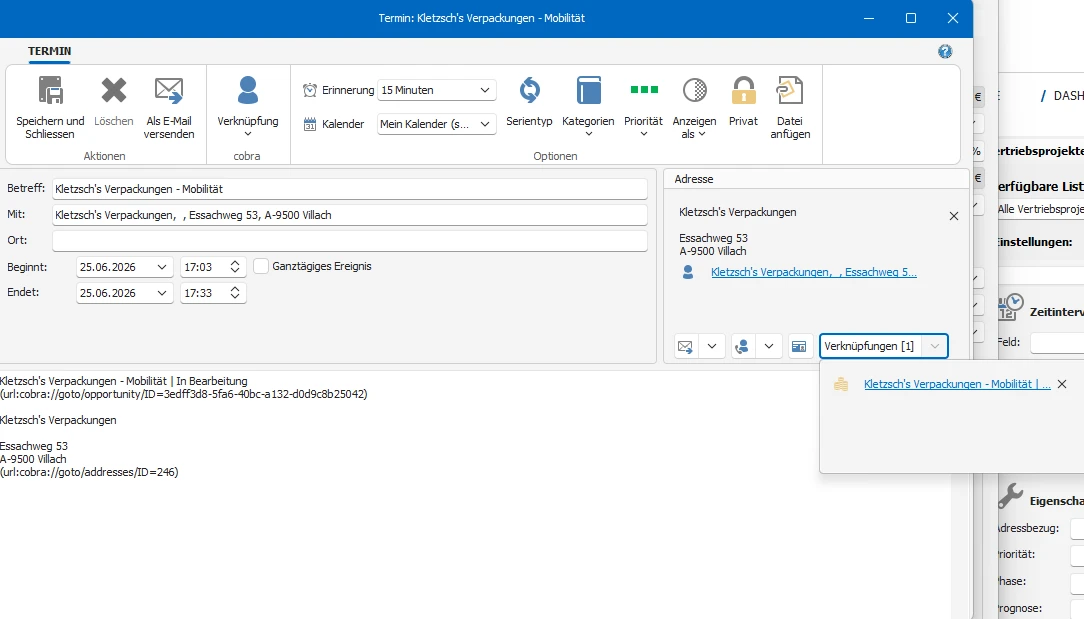
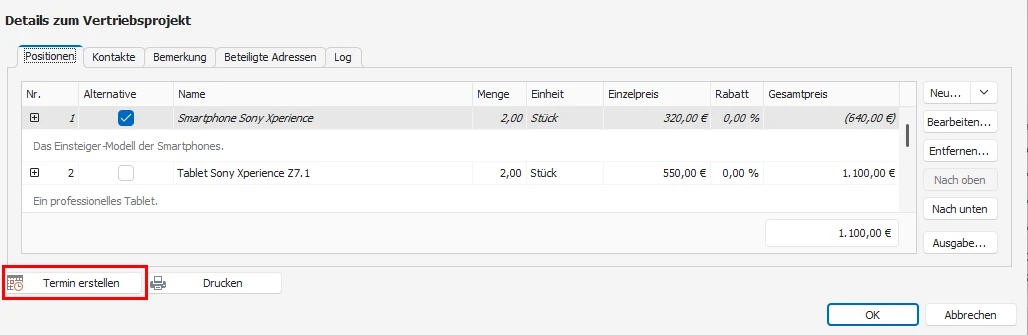
Wird ein Termin aus einem Vertriebsprojekt heraus angelegt, erhält der Termin automatisch einen Link auf das Vertriebsprojekt.
- Klicken Sie beim Bearbeiten eines Vertriebsprojektes die Schaltfläche »Termin erstellen« an.
- Der Terminmanager öffnet sich. Im Vordergrund steht der Dialog zum Anlegen des neuen Termins.
Im Bemerkungsfeld des Termins findet sich auch ein Link auf das aufrufende Vertriebsprojekt. Über die Schaltfläche »Verknüpfungen« können Sie aus dem Termin direkt ins Vertriebsprojekt wechseln.