
Adressdaten & Stichwörter
Auswahllisten
Für viele Felder werden Auswahllisten für Texte, Daten usw. angeboten. Auswahllisten sind Eingabehilfen, die mit beliebigen vorgefertigten Texten gefüllt werden können und bei der Adresseingabe auf Tastendruck zur Verfügung stehen. Jedem Adressfeld kann eine andere Auswahlliste zugeordnet werden.
Auswahlliste öffnen und Eintrag suchen
- Klick auf den Listenknopf rechts neben dem Feld (Schaltfläche »Auswahlliste« ),
- oder Taste »F3« betätigen,
- dann den Eintrag anklicken.
Listeneintrag übernehmen
- Kürzel eingeben,
- dann Taste »F3« betätigen.
Vielen Feldern der Adressmaske sind bereits Auswahllisten hinterlegt. Sie erkennen Felder mit Auswahlliste am Listenknopf.
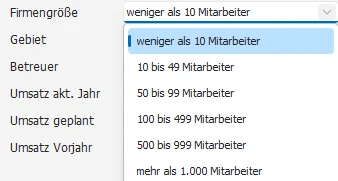
Es gibt Auswahllisten,
- aus denen Sie nur aus den vorgegebenen Werten auswählen können,
- in denen Sie zwischen vorgegebenen Einträgen wählen können, die Sie aber mit dem Befehl »Datei: Systemweite Einstellungen: Auswahllisten« bearbeiten können,
- die sich genauso verhalten, aber zusätzlich als Eingabefeld funktionieren. In diesem Fall können Sie in das Feld, dem die Auswahlliste hinterlegt ist, auch direkt eigene Einträge eintippen.
- die von anderen Feldern abhängig sind, sodass Sie nur bestimmte Auswahlmöglichkeiten haben, je nachdem, was Sie in einem anderen Feld eingegeben haben.
Welche Auswahlliste einem Feld hinterlegt ist, hat Ihr Systemverwalter in den Dateieinstellungen bestimmt. In den Systemeinstellungen hat er eingestellt, ob Auswahllisten alphabetisch nach Kürzel oder nach Text sortiert angezeigt werden.
Mitgelieferte Auswahllisten
| Liste | Beschreibung |
|---|---|
| Textbausteine | In den meisten Textfeldern – mit den unten erwähnten Ausnahmen – stehen die »Textbausteine« zur Verfügung. Für jedes dieser Felder kann eine weitere Auswahlliste angelegt werden, die von der Liste der Textbausteine abweicht. |
| Anreden | Im Feld »Anrede« kann die Anredenliste benutzt werden, um häufig wiederkehrende Floskeln wie »Sehr geehrter Herr ...« oder »Dear Mr. Miller« zu übernehmen. |
| Postleitzahlen | In den Feldern »Straße«, »Postfach«, »PPZ«, »PLZ« und »Ort« rufen Sie die Ortsnamen- und Postleitzahlen auf. Je nach Land sind diese Listen fest vorgegeben oder können durch eigene Angaben erweitert werden. |
| Symbole | Einer Adresse wird auf Wunsch ein beliebiges grafisches Symbol zugewiesen, das in der Tabelle für bessere Übersicht sorgen kann. |
| Datum | Diese Felder sind mit keiner Auswahl verbunden. Hier müssen korrekte Termine eingegeben werden, für die es aber Abkürzungstasten gibt. Geben Sie in ein Feld „d" ein und betätigen »F3«, wird das aktuelle Datum eingetragen. |
| Andere | Zusätzlich können beliebig viele weitere Auswahllisten angelegt werden, zum Beispiel für Felder wie Bankleitzahlen, Ländernamen, Produktbezeichnungen, Position, Staat. |
Die Liste zeigt jeweils maximal 50 Einträge an. Gibt es mehr Einträge, steht am Ende der Liste ein Eintrag »<Weitere>«, der einen Auswahldialog mit sämtlichen verfügbaren Einträgen öffnet.
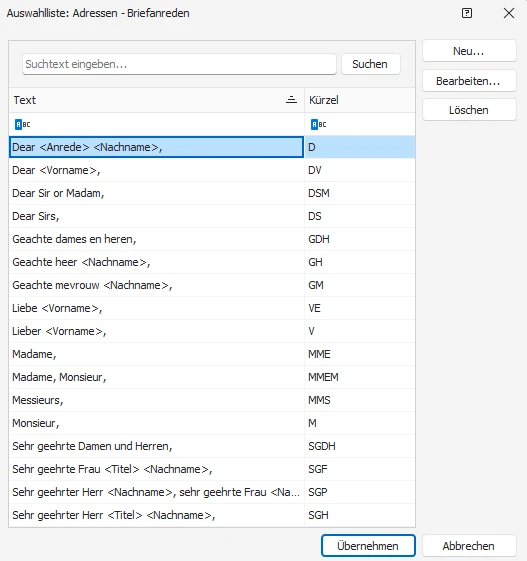
Mit Auswahllisten arbeiten
Um etwas aus einer Auswahlliste ins Feld zu übernehmen,
- klicken Sie auf den Listenknopf,
- oder betätigen Sie die Taste »F3« oder »F8«.
- Klicken Sie den gewünschten Eintrag doppelt an,
- oder markieren Sie ihn und bestätigen Sie mit »Übernehmen«.
Handelt es sich um eine Auswahlliste, die Text oder Textbausteine enthält:
- Betätigen Sie »F3« oder »F8« oder erteilen Sie den Befehl »Einfügen: Auswahlliste: Textbaustein« oder »Einfügen: Auswahlliste: Textauswahl zu Feld«.
Ein Dialog mit den verfügbaren Einträgen der Auswahlliste öffnet sich. Hier können Sie Einträge nicht nur auswählen, sondern auch filtern und suchen.
- Geben Sie den zu suchenden Text oben in die Suchzeile ein und klicken Sie »Finden« an. Ihnen werden jene Listeneinträge angezeigt, die den Suchbegriff enthalten.
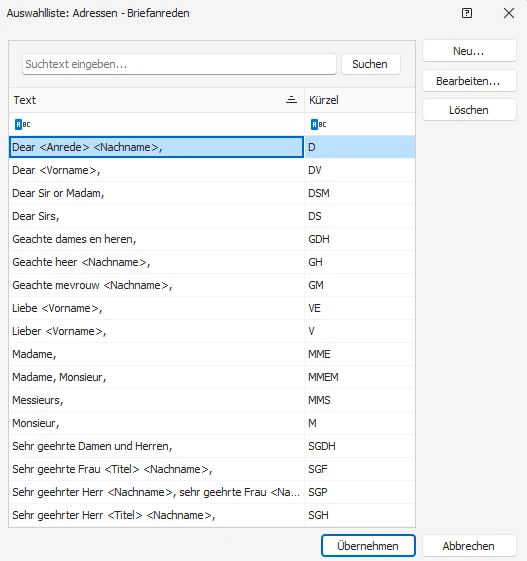
- Sie können auch etwas in die Filterzeile eingeben, um die Auswahl einzuschränken.
- Um einen Eintrag ins Feld zu übernehmen, klicken Sie ihn an und betätigen die Schaltfläche »Übernehmen«.
Zusätzlich haben die Einträge einer Auswahlliste auch noch Kürzel. Damit arbeiten Sie noch effektiver:
- Geben Sie in das Feld einfach das Kürzel »SGDH« ein – die Groß- und Kleinschreibung spielt in diesem Fall keine Rolle.
- Betätigen Sie die Taste »F3«.
»Sehr geehrte Damen und Herren,« wird eingetragen.
Mehrfachauswahllisten
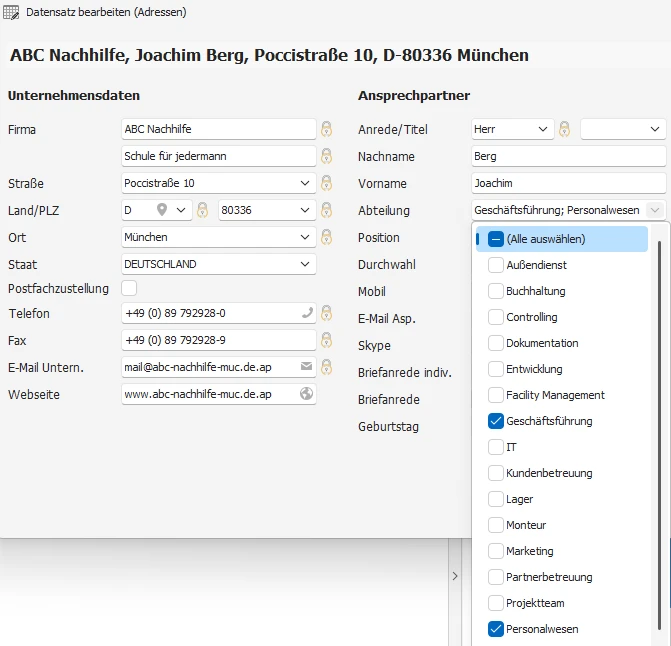
Eine Mehrfachauswahlliste bietet Ihnen die Möglichkeit, einzelne Listenpunkte per Checkbox auszuwählen. So können Sie mehrere Punkte auf einmal auswählen, also eine Mehrfachauswahl treffen.
Eine Mehrfachauswahlliste wird im Recherchemodus als ODER-Recherche berücksichtigt.
Im hier gezeigten Beispiel enthält die Eingabemaske das Feld »Abteilung« in der Tabelle »Adressen«. In der Mehrfachauswahlliste können Sie jetzt mehrere Eigenschaften zusammenstellen (hier: Geschäftsführung, Personalwesen):
Textbausteine
Textbausteine sind ein eigener Typus von Auswahllisten und werden genau wie andere Listeneinträge ausgewählt und bearbeitet.
Textbaustein übernehmen
- Kürzel eintragen,
- Taste »F3« betätigen.
Textbaustein suchen oder die Auswahlliste bearbeiten
- Taste »F8« betätigen.
In vielen Eingabefeldern können Textbausteine genutzt werden, welche die Eingabe von Texten wesentlich erleichtern.
Zu jedem Textbaustein wird ein Kürzel definiert. Geben Sie dieses Kürzel in ein Feld ein und betätigen dann »F3«, wird der gesamte Text in das Feld eingetragen.
- Auswahllisten mit Textbausteinen werden unter »Datei: Systemweite Einstellungen: Auswahllisten« angelegt und bearbeitet.
- Welche Auswahlliste einem Feld hinterlegt ist, wird vom Systemverwalter in der Datenbankstruktur bestimmt.
Feste Textbausteine
Die festen Textbausteine »Tagesdatum«, »Benutzername«, »Ortsvorwahl« und »Zeit« werden mit aktuellen Werten belegt. Die entsprechenden Kürzel können Sie nicht für eigene Textbausteine verwenden:
| Kürzel | Bedeutung |
|---|---|
| D | Tagesdatum |
| Z | Uhrzeit |
| N | Benutzername |
- Betätigen Sie »F3« nach Eingabe des Kürzels.
Symbole
Jeder Adresse kann ein grafisches Symbol zugeordnet werden. Dadurch lassen sich Adressen in der Tabellenansicht schneller erkennen.
So erkennen Sie z. B. auf den ersten Blick, ob es sich um einen Händler oder einen Kunden handelt oder in welcher Branche ein Unternehmen tätig ist.
Wir liefern einige Symbole mit. Sie können weitere Symbole erstellen und in cobra CRM einbinden.
- Eine Möglichkeit, Ihren Adressen Symbole zuzuordnen, ist, dass Ihr Systemverwalter einem Adressfeld die Auswahlliste mit Symbolen zuweist.
- Neue Symbole können angelegt und bestehende Symbole verändert werden. Einem Symbol kann ein neuer Name gegeben werden.
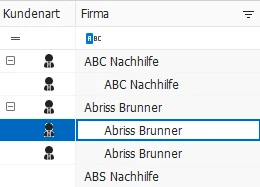
- Die Symbole können in der Adress_tabelle_ als zusätzliche Spalte ganz links dargestellt werden.
Neues Symbol erstellen oder vorhandenes bearbeiten
Sie erstellen Symbole mit einem beliebigen Grafikprogramm. Zulässige Formate sind:
*.bmp*.jpg*.gif*.png
Die Grafiken müssen
- 16×16 Pixel groß sein,
- 24 Bit pro Pixel haben (das entspricht einer Farbtiefe von 16,7 Millionen Farben)
- und im Zweifelsfall Weiß (RGB: 255, 255, 255) als transparente Hintergrundfarbe verwenden.
Klicken Sie in der Auswahllistenverwaltung die Schaltfläche »Neues Symbol« an und laden Sie die entsprechende Grafikdatei.
Das Symbol erscheint in der Auswahlliste unter dem Namen, den die Grafikdatei trägt. Benennen Sie sie um.