
Adressdaten & Stichwörter
Weitere Daten und Untertabellen
Zu jeder Adresse bieten sich Ihnen weitere Felder zur Aufnahme von Daten an. Diese Felder bestehen nicht nur aus einer Zeile mit einer festgelegten Anzahl von Zeichen, sondern bieten Platz für umfangreichere Informationen. Diese zusätzlichen Datenfelder kann Ihr Systemverwalter Ihnen an den verschiedensten Stellen in Ansichten zugänglich machen.
Übersicht der verfügbaren Untertabellen und Felder:
| Feld / Tabelle | Beschreibung |
|---|---|
| Bilder | Jeder Adresse können Sie ein Bild zuordnen. Ebenso können Sie jedem einzelnen Unterdatensatz ein eigenes Bild zuordnen. Sind also einer Adresse mehrere Geräte, Fahrzeuge o. Ä. zugeordnet, kann jedem dieser Datensätze ein eigenes Bild hinterlegt werden. |
| Bemerkung | Hier legen Sie beliebige Notizen zur Adresse ab. |
| Nebenadressen | Bei eingeschalteter Hierarchie werden die aktuelle Hauptadresse und alle zugehörigen Nebenadressen in einem Dialog angezeigt. |
| Kontakte | Zu jeder Adresse können Sie beliebig viele Kontakte mit Datum, Uhrzeit, Text und weiteren Daten anlegen. Siehe Kontakte. |
| Zusatzdaten | Jede Adresse kann verschiedene Tabellen zusätzlicher Daten enthalten. Die Felder und der Name der Tabellen werden vom Systemverwalter festgelegt. Siehe Zusatzdaten. |
| Dokumente | Jeder Adresse lassen sich beliebig viele mit anderen Windows-Programmen erstellte Dokumente wie Briefe, Tabellen oder Bilder zuordnen. |
| Stichwörter | Jede Adresse kann beliebig viele Stichwörter aus einem unbegrenzten Stichwortvorrat enthalten. Siehe Stichwörter. |
Bilder
Jeder Adresse kann ein Bild zugeordnet werden, wenn ein entsprechendes Bildelement in die Ansicht eingebunden wurde. Außerdem können Sie auch jedem einzelnen Unterdatensatz ein eigenes Bild zuordnen.
Beachten Sie
Sehr viele oder sehr große Bilder können das Programm spürbar verlangsamen.
So fügen Sie ein Bild ein:
- Klicken Sie doppelt in den Bereich für die Bild-Vorschau,
- oder klicken Sie mit der rechten Maustaste dort hinein und erteilen Sie aus dem Kontextmenü den Befehl »Bearbeiten«.

Es öffnet sich ein Fenster, in das Sie das gewünschte Bild laden können. Es muss in den Formaten BMP, JPG oder GIF vorliegen.
- Betätigen Sie die Schaltfläche »Bild laden« und wählen Sie die Bilddatei aus.
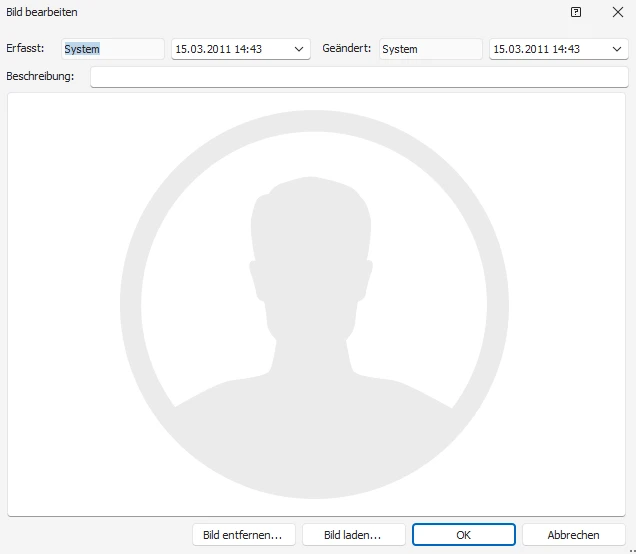
- Schließen Sie die Dialogbox durch Klick auf »OK«. Das Bild ist jetzt in der Adressmaske sichtbar und lässt sich von dort aus jederzeit durch Doppelklick aufrufen.
- Wollen Sie das Bild später wieder löschen, klicken Sie es in der Adressmaske doppelt an und betätigen dann die Schaltfläche »Bild entfernen«.
Anzeigeeigenschaften
Sie können die Anzeigeeigenschaften für das Bild selbst bestimmen. Klicken Sie mit der rechten Maustaste in das Bild.
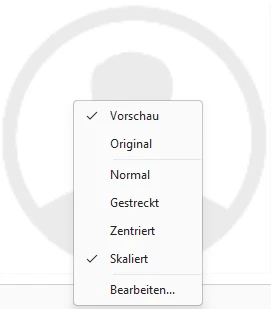
| Option | Beschreibung |
|---|---|
| Vorschau / Original | Sie geben hier die Qualität des Bildes an. Ein Bild in Vorschauqualität sieht pixeliger aus, wird dafür aber schneller geladen. |
| Normal | Das Bild wird im Bildfeld links oben in Originalgröße angezeigt. Ist es größer als das Feld, wird nur ein Bildausschnitt wiedergegeben. |
| Gestreckt | Das Bild wird dem verfügbaren Platz angepasst und dabei gegebenenfalls verzerrt. |
| Zentriert | Das Bild wird in Originalgröße in der Mitte des Fensters angeordnet. |
| Skaliert | Das Bild wird so angepasst, dass es unverzerrt im Bildfeld wiedergegeben wird. |
| Bearbeiten | Sie rufen die oben beschriebenen Funktionen zum Laden bzw. Entfernen eines Bildes auf. |
Bemerkungen und Notizen
Text-Format
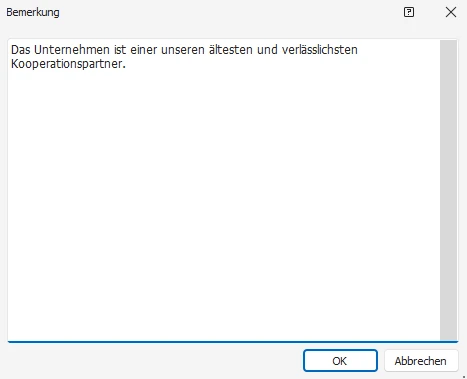
Zu jeder Adresse kann Bemerkungstext eingegeben werden.
- Öffnen Sie das Bemerkungsfeld mit der Schaltfläche »Bemerkung«,
- oder der Taste »F10«,
- oder erteilen Sie im Menüband den Befehl »Daten: Aktuelle Adresse: Bemerkung«.
- Schließen Sie jede Bemerkungszeile mit der Eingabetaste ab.
Das Bemerkungsfenster verfügt über eine eigene Menüleiste »Bearbeiten« mit vertrauten Funktionen für (markierten) Text.
Das Bemerkungsfenster verfügt über ein Kontextmenü, das Sie über die rechte Maustaste öffnen.
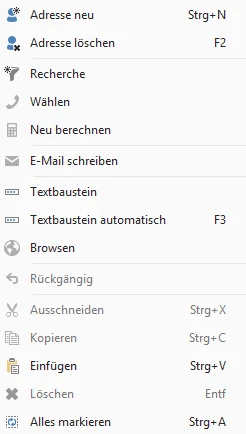
Sie können direkt aus dem Bemerkungsfeld kommunizieren:
- Markieren Sie im Bemerkungstext eine Telefonnummer, eine E-Mail- oder eine Internet-Adresse.
- Erteilen Sie im Kontextmenü einen der drei Befehle »Wählen«, »E-Mail schreiben« oder »Browsen«.
Weitere Funktionen:
- Markierten Text ausschneiden
- Markierten Text kopieren
- Kopierte Texte aus der Zwischenablage einfügen
- Markierten Text löschen
- Textbausteine über das Textbaustein-Kürzel oder die Taste »F3« einfügen
- Beliebige Textstellen, also auch Teile von Wörtern, mit Suchfunktionen wiederfinden
- Gespeicherte Telefonnummern können markiert und über die rechte Maustaste direkt angewählt werden, sofern Sie mit der Telefonie arbeiten
- Gespeicherte E-Mail-Adressen können markiert und über die rechte Maustaste direkt angeschrieben werden
RTF-Format
Ihr Systemverwalter kann in Ansichten auch ein Fenster für RTF-Texte einbinden. Sie können hier auch Bilder oder über die Zwischenablage gar ganze Texte (etwa aus einer Textbearbeitung) hineinkopieren. Am einfachsten bearbeiten Sie solche RTF-Felder im eigenen Editor. Sie können darin auch mit Bildern arbeiten und Text formatieren.
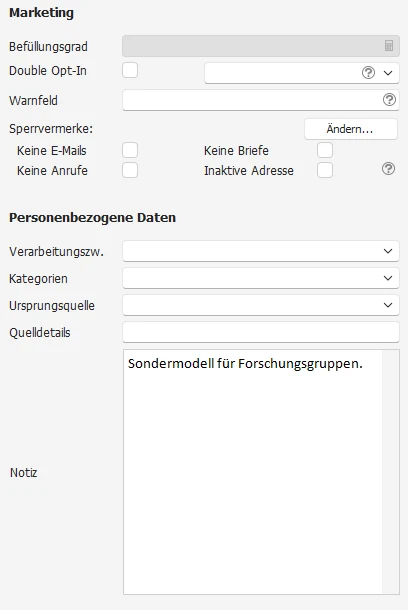
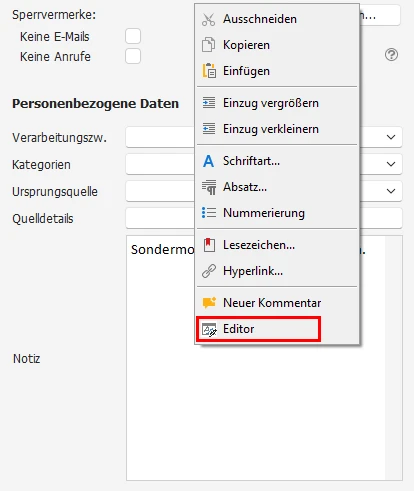
- Klicken Sie mit der rechten Maustaste in das Feld.
- Erteilen Sie aus dem Kontextmenü den Befehl »Editor«.
Beachten Sie
Komplexere Texte oder Grafiken können die Adressanzeige verlangsamen.
Dokument direkt in einer Adresse hinterlegen
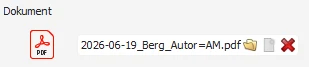
Über spezielle Felder können Dokumente einer Adresse oder einer Zusatzdatentabelle zugeordnet werden – dieses Verfahren ist Ihnen von der Arbeit mit Kontakten her bekannt.
Sie können das relevante Dokument via Drag & Drop in das Dokumentenfeld (sofern eingebunden) hinzufügen.

| Schaltfläche | Funktion |
|---|---|
| »Dokument öffnen« | Öffnen Sie das angehängte Dokument. |
| »Dokument verknüpfen« | Verknüpfen Sie ein Dokument mit diesem Feld. Es öffnet sich eine Dateiauswahl. Ist die Dokumentenverwaltung eingeschaltet, wird Ihnen angeboten, das Dokument in die Dateistruktur der Dokumentenverwaltung aufzunehmen. |
| »Verknüpfung entfernen« | Entfernen Sie die Verknüpfung mit diesem Dokument. Sie werden dabei gefragt, ob zusätzlich auch das Dokument selbst gelöscht werden soll. |
Dokument-Vorschau
Ihr Systemverwalter kann eine Dokument-Vorschau in Ihre Ansicht einbinden.
Sie können deren Inhalt lesbarer in einem separaten Dialog darstellen lassen.
- Klicken Sie in der Dokument-Vorschau die Schaltfläche »In separatem Fenster öffnen« an.
- Mit Klick auf »Separates Fenster schließen« beenden Sie diesen Dialog.
- Die Schaltfläche »Dokument anheften« (Pin-Symbol) sorgt dafür, dass das aktuell angezeigte Dokument auch weiterhin in der Dokument-Vorschau angezeigt wird, selbst wenn Sie zu einer anderen Adresse wechseln, der kein oder ein anderes Dokument hinterlegt ist.