
Suchen & Filtern
Recherchieren – Grundlagen
Mit Recherche-Funktionen werden Adressen, die bestimmte Kriterien erfüllen, ausgewählt. Danach können diese Adressen in vielfältiger Art weiterbearbeitet – zum Beispiel gedruckt, exportiert oder gespeichert – werden.

Recherchierte Adressen werden in der Tabellenansicht farblich hervorgehoben (Sie können die Farbe der recherchierten Adressen jederzeit in den Benutzereinstellungen ändern):

In der Statuszeile unten rechts sehen Sie, wie viele Adressen momentan recherchiert sind:

Informativ für Sie ist der Recherchestatus:
- Recherche – Es werden nur die recherchierten Adressen angezeigt. Die Recherche wurde mit dem Befehl »Recherche: Einschalten« aktiviert.
- (Recherche) – Es werden (farblich hervorgehobene) recherchierte sowie alle nicht recherchierten Adressen angezeigt (oder es sind gar keine Adressen recherchiert; dann ist die Anzahl gefundener Adressen 0). Die Recherche ist also ausgeschaltet.
Nur recherchierte oder alle Adressen gemeinsam anzeigen
In der Tabellenansicht können Sie entweder alle oder nur die recherchierten Adressen anzeigen.
- Erteilen Sie den Befehl »Recherche: Bearbeiten: Einschalten«. Es werden nur noch recherchierte Adressen angezeigt.
- Erteilen Sie den Befehl »Recherche: Bearbeiten: Ausschalten«. Es werden alle Adressen – unrecherchierte sowie recherchierte – angezeigt.
Haben Sie Adressen recherchiert, können Sie über das Kontextmenü von recherchierter zu recherchierter Adresse springen.
Recherche-Arten
| Recherche | Beschreibung |
|---|---|
| Einschalten | Es werden nur die recherchierten Adressen angezeigt. |
| Ausschalten | Es werden sowohl die recherchierten als auch die nicht recherchierten Adressen angezeigt. |
| Rückgängig | Macht den letzten Rechercheschritt ungeschehen. Dabei recherchierte Adressen werden wieder aus der Recherche genommen. Diese Funktion ist vor allem bei mehrstufigen Recherchen praktisch. |
| Wiederherstellen | Stellt die ungeschehen gemachte Recherche wieder her. |
| Umkehren | Recherchiert alle bisher nicht recherchierten Adressen; entrecherchiert werden die bisher recherchierten. |
| Aufheben | Entrecherchiert alle Adressen und löscht dabei unwiderruflich die Recherchierung sämtlicher Adressen. Dieser Befehl muss von Ihnen bestätigt werden. |
| Vorherige | Sind Daten recherchiert, springen Sie hiermit zum vorherigen recherchierten Datensatz. Ihr Systemverwalter kann eine entsprechende Schaltfläche in die Ansicht einbinden. |
| Nächste | Sind Daten recherchiert, springen Sie hiermit zum nächsten recherchierten Datensatz. Ihr Systemverwalter kann eine entsprechende Schaltfläche in die Ansicht einbinden. |
| Recherchieren | Sucht in jedem Feld der Eingabemaske, auch mit Platzhaltern. Mehrfacheingaben werden bei der Recherche addiert. |
| Von/Bis | Die Schnellrecherche recherchiert eine Von-bis-Angabe. Sortierfelder werden besonders schnell recherchiert. |
| Hierarchie | Findet alle Haupt- und/oder Nebenadressen. |
| Adressverknüpfungen | Recherchiert alle Adressen mit einer oder mehreren bestimmten Verknüpfungen. |
| Adressgruppen | Recherchiert Adressen mit bestimmten Besitzern sowie Adressen, die zu einem bestimmten Mandanten gehören. |
| Adresse recherchieren | Recherchiert die aktuelle Adresse manuell. |
| Stichwörter | Findet Adressen, die eines oder mehrere bestimmte Stichwörter in einer UND- bzw. ODER-Bedingung enthalten. Sehr schnelle Recherche. |
| Kontakte | Findet alle Adressen mit bestimmten Kontakten. |
| Kampagne | Findet Adressen, die einer bestimmten Kampagne zugewiesen sind. |
| Kontakthistorie | Recherchiert Adressen, die seit einem bestimmten Zeitpunkt nicht mehr kontaktiert wurden. |
| Zusatzdaten | Findet alle Adressen mit bestimmten Inhalten in den Zusatzdaten (z. B. Versicherung, Vertriebsprojekte oder Service). |
| Volltext | Findet Texte oder Textteile in allen Datenbank-Feldern. |
| SQL-Direkt | Direkte Eingabe einer SQL-WHERE-Klausel für komplexe Recherchen in den Adressen. |
| Dubletten | Recherchiert alle Dubletten zur manuellen Nachbearbeitung, je nach Dateieinstellungen. |
| Gespeicherte Recherchen | Hinterlegen Sie komplexere Recherche_vorgänge_. Sie können sie dann jederzeit wiederholen. |
| Geparkte Recherchen | Sie können hier bestimmte Recherche_ergebnisse_ hinterlegen. Anders als bei gespeicherten Recherchen wird nicht die Abfrage selbst gespeichert, sondern deren Ergebnis. Selbst wenn sich der Datenbestand ändert, werden von einer geparkten Recherche immer dieselben Adressen wieder aufgerufen. |
Alle Recherche-Arten können in beliebiger Reihenfolge nacheinander ausgeführt und so miteinander kombiniert werden. Damit lassen sich beliebige »UND«- sowie »ODER«- bzw. »NICHT«-Verknüpfungen erreichen. Solche mehrstufigen Recherchen werden auch als gespeicherte Recherchen abgelegt.
Zum Abschluss einer Recherche wird Ihnen angezeigt, wie viele Datensätze recherchiert wurden.
Tipp
Stört Sie diese Anzeige, schalten Sie sie unter »Datei: Benutzerspezifische Einstellungen: Benutzereinstellungen: Allgemein« aus. Dazu dient die Option »Recherche-Meldungen deaktivieren«.
Alle Adressen finden, die ein bestimmtes Kriterium erfüllen
- Erteilen Sie aus dem Menüband den Befehl »Recherche: Adress-Recherche: Recherchieren«.
Es öffnet sich eine leere Adressmaske (die Recherchemaske).
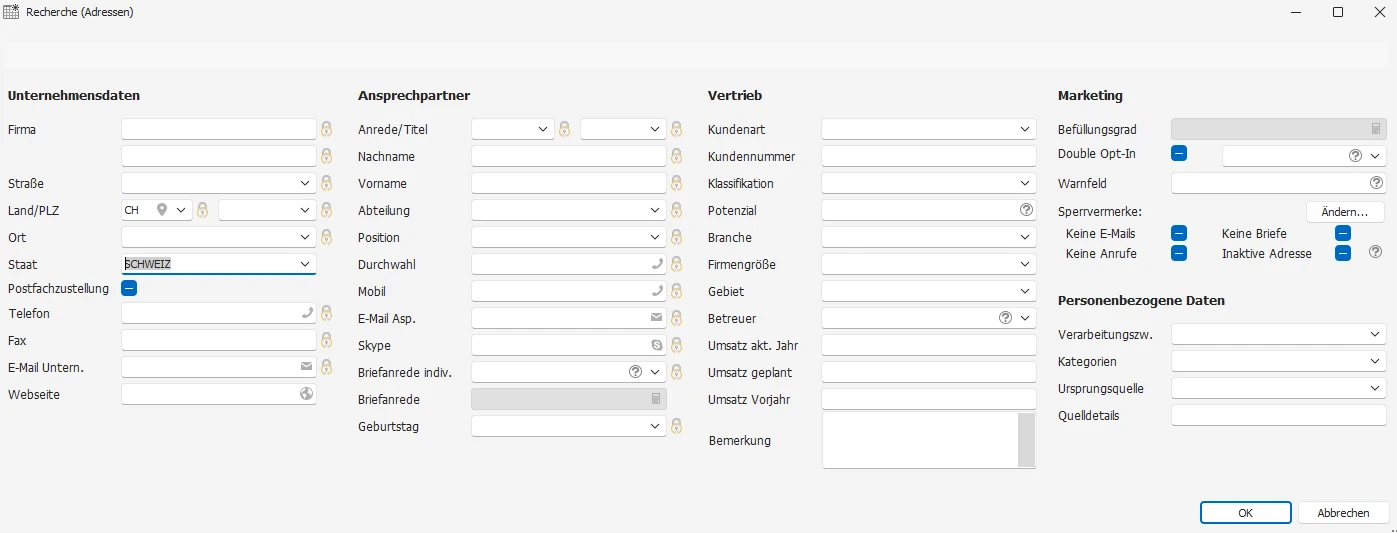
- Tragen Sie ins Feld, in dem Sie nach einem bestimmten Inhalt suchen wollen, den Suchbegriff ein (im Beispiel ein »CH« im Feld »Land«). Tragen Sie in die Recherchemaske mehrere Suchbegriffe in mehrere Felder ein, werden nur jene Adressen recherchiert, die alle Suchbegriffe enthalten.
- Klicken Sie »OK« an.
- Wird eine gesonderte Dialogbox für die Eingabe geöffnet, erscheint die verschiebbare Dialogbox zum Durchführen der Recherche nicht. In diesem Fall geben Sie das Recherchekriterium an und klicken auf »OK«.
Besteht bereits eine Recherche, öffnet sich der Dialog »Recherche«.
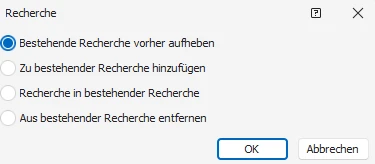
- Bestehende Recherche vorher aufheben – wenn Sie eine komplett neue Recherche anlegen wollen.
- Zu bestehender Recherche hinzufügen – erweitert Ihr bisheriges Rechercheergebnis um die jetzt gefundenen Adressen (ODER-Bedingung).
- Recherche in bestehender Recherche – schränkt Ihr bisheriges Rechercheergebnis auf Adressen ein, die zusätzlich zum bisherigen auch das neue Kriterium erfüllen (UND-Bedingung).
- Aus bestehender Recherche entfernen – löscht die neu recherchierten Adressen aus der bisherigen Recherche (NICHT-Bedingung).
- Schließen Sie den Dialog mit »OK«.
Die Recherche wird durchgeführt. Alle Adressen, die den Suchbegriff enthalten, werden in der Tabelle farbig markiert, und die Recherche wird eingeschaltet, d. h. es werden nur die recherchierten Adressen angezeigt:
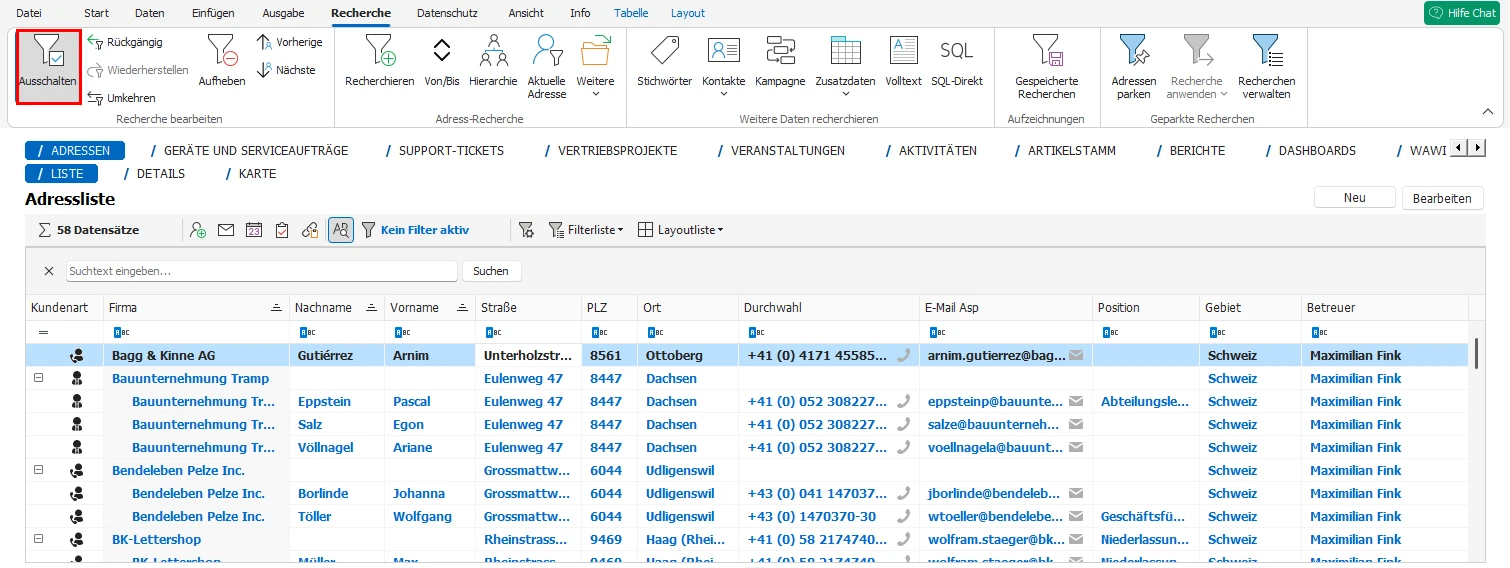
Wie Sie sehen, ist keine vollständige Eingabe des Suchbegriffs notwendig. cobra CRM ergänzt den Suchbegriff am Ende automatisch mit einem Joker (*). Außerdem stehen weitere Sonderzeichen zur Verfügung.
Platzhalter in der Recherchemaske
In der Recherchemaske sind folgende Platzhalter einsetzbar:
| Platzhalter | Bedeutung |
|---|---|
* | Der Stern wird als Joker gebraucht. |
- | Wird einem Recherchebegriff ein Minuszeichen vorangestellt, sucht cobra CRM die Adressen, die den Begriff nicht enthalten. |
= | Findet alle Adressen, deren Eingabe im Recherchefeld genau dem vorgegebenen Eintrag entspricht. |
> | Findet alle Adressen, deren Eingabe im Recherchefeld größer als der vorgegebene Eintrag ist. |
>= | Findet alle Adressen, deren Eingabe im Recherchefeld größer oder gleich dem vorgegebenen Eintrag ist. |
< | Findet alle Adressen, deren Eingabe im Recherchefeld kleiner als der vorgegebene Eintrag ist. |
<= | Findet alle Adressen, deren Eingabe im Recherchefeld kleiner oder gleich dem vorgegebenen Eintrag ist. |
() | Klammer auf, Klammer zu: findet alle Adressen, deren Recherchefeld leer ist. |
? | Platzhalter für ein einzelnes beliebiges Zeichen. PLZ: ???? findet alle vierstelligen Postleitzahlen. |
Beispiele
| Beispiel | Findet |
|---|---|
*mann | Hausmann, Spielmann, Eduard Zimmermann ... |
*möbel* | Gartenmöbel Müller, Möbelhaus Maier, Schulzes Möbel |
-() | Adressen, deren Feld nicht leer ist. |
*.10.* | Alle Termine im Oktober (in einem Datumsfeld) |
*.*.2015 | Alle Termine im Jahr 2015 (in einem Datumsfeld) |
<1.1.2016 | Alle Termine vor dem 1.1.2016 (in einem Datumsfeld) |
Einen Feldinhalt in allen Adressen recherchieren
Mit dieser Recherche finden Sie alle Adressen, die in einem bestimmten Feld den gleichen Inhalt haben wie die aktuelle Adresse.
- Wechseln Sie zur Adressmaske.
- Markieren Sie den zu findenden Teil des Feldinhalts.
- Klicken Sie mit der rechten Maustaste in das Feld, in dem recherchiert werden soll.
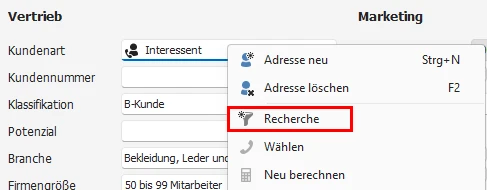
- Wählen Sie aus dem Kontextmenü den Befehl »Recherche«.
Der Dialog »Recherche« wird angezeigt:
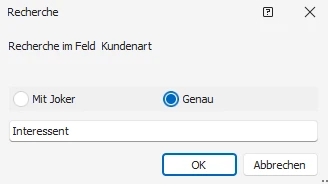
- Bei Bedarf ändern Sie die Suchmethode und den vorgeschlagenen Recherchebegriff.
- Starten Sie die Recherche mit »OK«.
Die Recherche wird durchgeführt. Das Ergebnis wird in der Tabelle angezeigt.
Schnelle Recherche (Von/Bis)
Die schnelle Recherche greift auf eine schon bestehende Sortierreihenfolge zurück. Innerhalb dieser Sortierreihenfolgen können Von-bis-Recherchen durchgeführt werden.
- Erteilen Sie den Befehl »Recherche: Adressen: Von/Bis«.
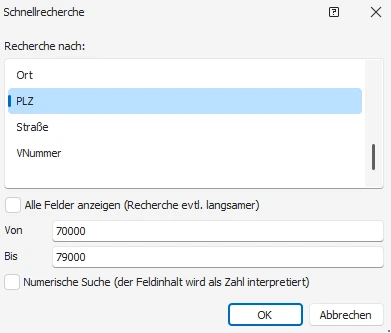
- Mit der Option »Alle Felder anzeigen« können Sie auch in anderen Feldern suchen. Das verlangsamt die Recherche allerdings u. U. erheblich.
- Mit der Option »Numerische Suche« wird der Inhalt der Suchfelder als Zahl interpretiert. Dies hat beispielsweise bei einer PLZ-Suche zur Folge, dass nur noch Postleitzahlen im gewünschten Gebiet gefunden werden. Ist diese Option ausgeschaltet, findet die Suche beispielsweise auch vierstellige schweizerische Postleitzahlen.
Weiter: Spezielle Recherchen