
Cockpit & Willkommensbildschirm
Cockpit – Überblick & Einrichtung
Der Willkommensbildschirm von cobra CRM wird schrittweise durch einen wesentlich flexibleren Nachfolger, das »Cockpit«, abgelöst; der Willkommensbildschirm wird also in einer der nächsten Versionen aus cobra CRM verschwinden. Vorläufig wird er aber noch mitgeliefert, sodass Sie zwischen beiden Lösungen umschalten können. Wir empfehlen Ihnen, schon jetzt mit dem neuen Cockpit zu arbeiten.
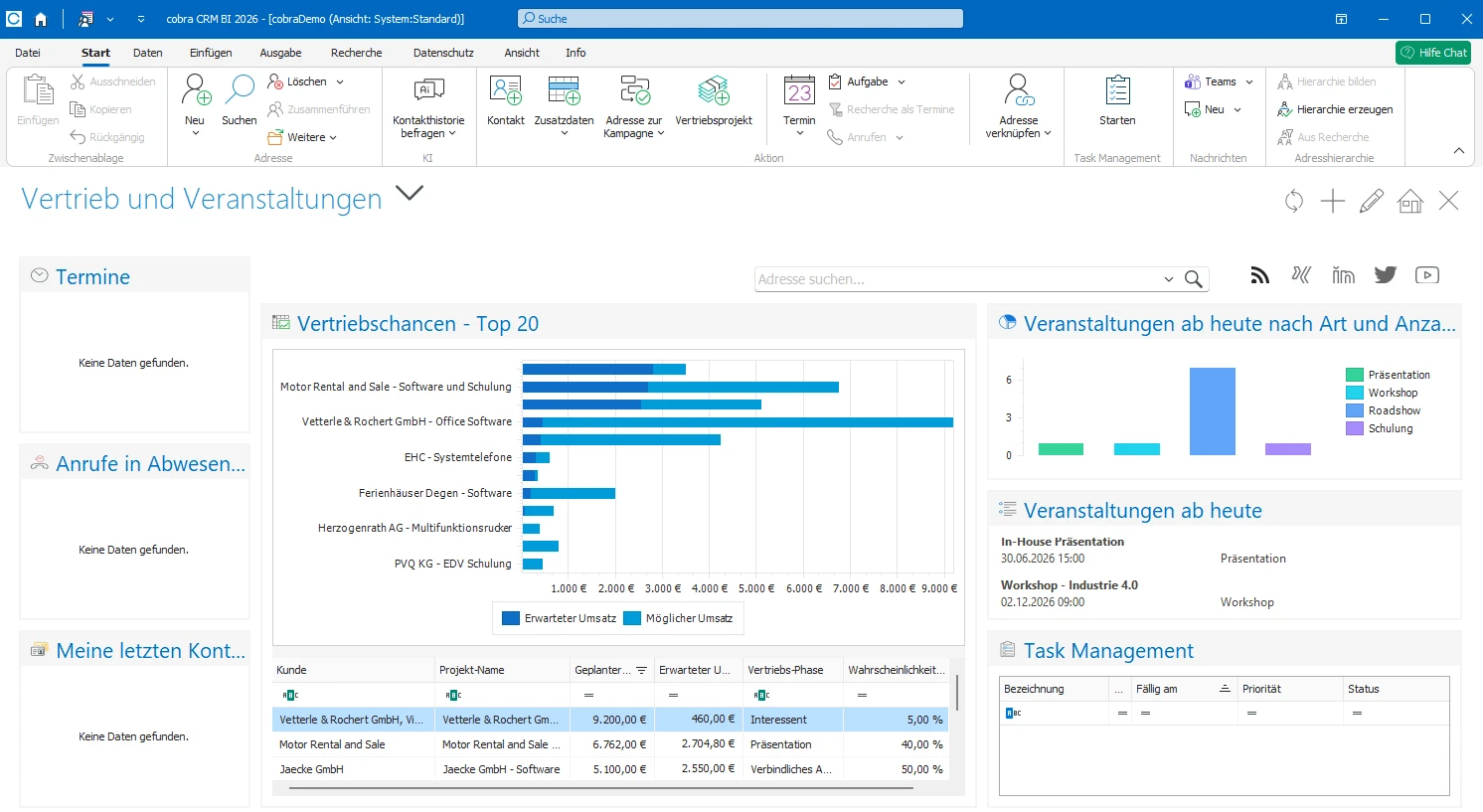
Ist bei Ihnen der bisherige Willkommensbildschirm aktiviert, wird nach dem Update auf die aktuelle Version von cobra CRM das neue Cockpit angezeigt. Ist in Ihrem System noch kein Unternehmensstandard definiert, wird zunächst das mitgelieferte Cockpit verwendet. Ein Benutzer mit entsprechender Berechtigung kann anschließend ein oder mehrere eigene Cockpits anlegen und mit anderen Benutzern teilen.
Datenbankrechte
Sie können in den Datenbankrechten den Zugriff auf Cockpits einschränken.
- Erteilen Sie den Befehl »Datei: Datenbank: Datenbanksicherheit«.
Voraussetzung ist, dass Sie den Zugriff auf Funktionen beschränkt haben. Dies geschieht im ersten Schritt der Datenbanksicherheit. Hier müssen zumindest die Datenbankberechtigungen aktiviert und die Berechtigungen auf den Funktionsumfang eingeschränkt werden, sonst ist eine Vergabe von Datenbankrechten für Cockpits nicht möglich.
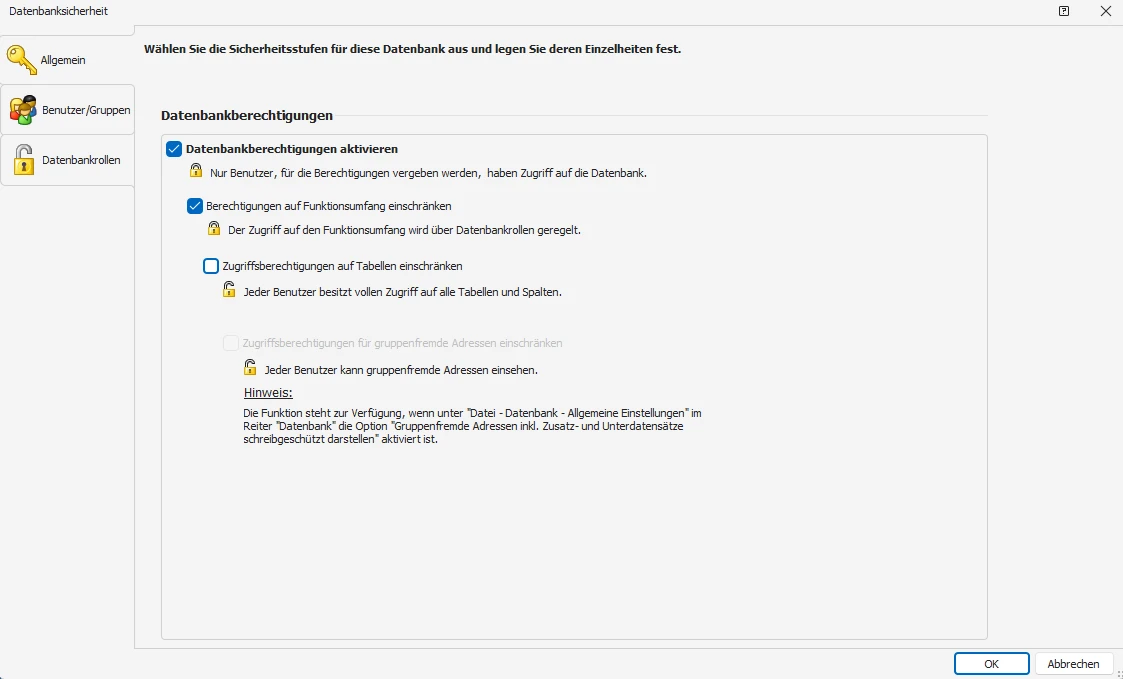
- Wechseln Sie ins Register »Datenbankrollen«. Dort vergeben Sie Rechte für Datenbankrollen (Benutzer, Verwalter etc.).
Beachten Sie
Systemverwalter und Datenbankverwalter erhalten automatisch sämtliche Zugriffsrechte auf alle Cockpits, auch auf jene, die Benutzer nur für sich selbst freigegeben haben.
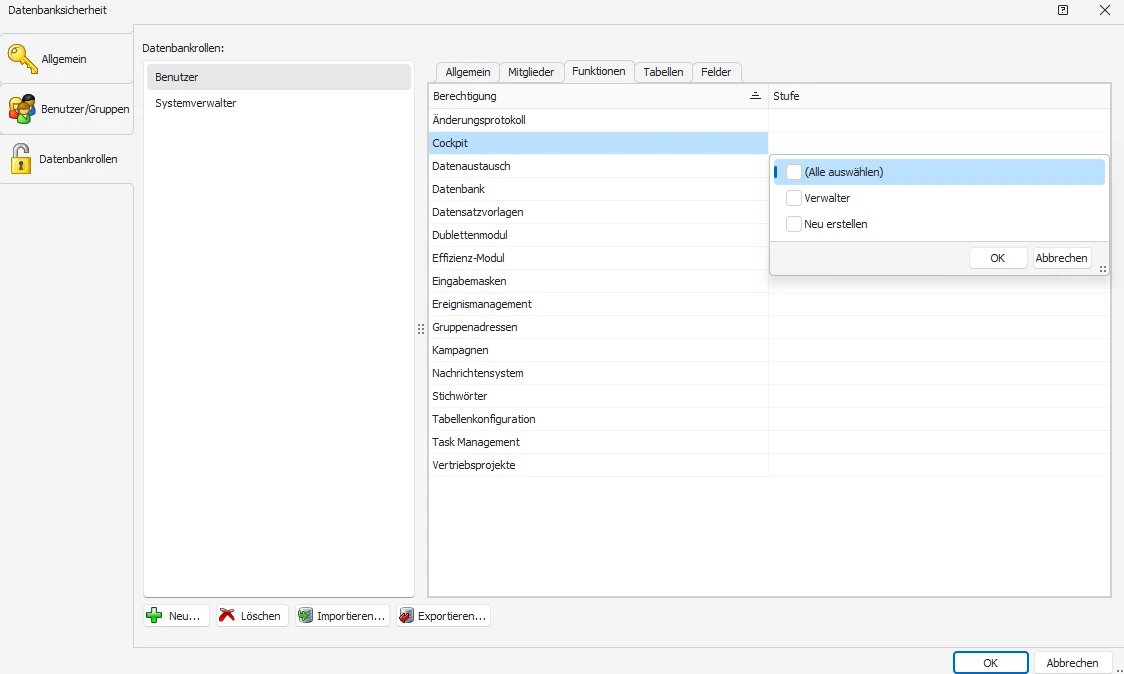
Verwalter
Verwalter dürfen Cockpits für sich und andere anlegen, bearbeiten, löschen und administrieren. Eigene Cockpits anderer Benutzer können Verwalter nicht direkt sehen und damit auch nicht bearbeiten.
Ein Verwalter kann aber ein Duplikat eines fremden Cockpits anlegen, auf das er dann automatisch Zugriff erhält:
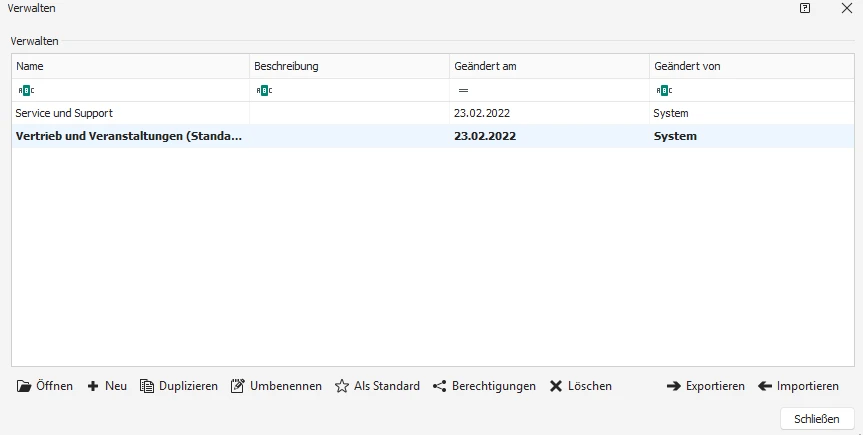
Auf das Duplikat des privaten Cockpits erhält der Verwalter dann Zugriffsberechtigung, ohne dass der eigentliche Ersteller oder andere Berechtigte davon etwas merken oder sich am Original-Cockpit etwas ändert:
Diese Kopie kann der Cockpitverwalter dann öffnen, bearbeiten und auch veröffentlichen.
Neu erstellen
Mit diesem Recht ist es Anwendern möglich, neue Cockpits für sich selbst (aber nicht für andere) anzulegen und zu bearbeiten.
Zwischen Willkommensbildschirm und Cockpit umschalten
Sie öffnen beide mit dem vertrauten Befehl »Ansicht: Willkommensbildschirm«. Es wird jeweils die zuletzt geöffnete Ansicht angezeigt.
- Befinden Sie sich im Cockpit, klicken Sie die Schaltfläche »Willkommensbildschirm« an, um dorthin zu wechseln.
- Befinden Sie sich im Willkommensbildschirm, klicken Sie die Schaltfläche »Cockpit« an, um es aufzurufen.
Ein Cockpit bearbeiten
Wollen Sie ein Cockpit bearbeiten, klicken Sie die Schaltfläche »Bearbeiten« an. Ihre Änderungen müssen Sie eigens speichern – dafür gibt es im Menüband die Schaltfläche »Speichern«. Mit »Bearbeiten abbrechen« kehren Sie zum zuletzt gespeicherten Zustand zurück und verwerfen Ihre Änderungen.
Ein Cockpit erstellen
Sie können mit mehreren Cockpits arbeiten, auf denen Sie sich verschiedene Daten darstellen lassen. Um ein neues Cockpit anzulegen,
- klicken Sie den Listenpfeil neben dem Namen des angemeldeten Benutzers an und erteilen den Befehl »Neues Cockpit«,
- oder klicken Sie die Schaltfläche »Neu« im Menüband an.
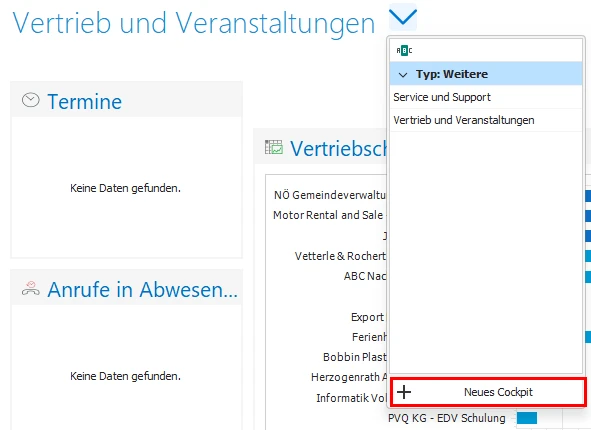
Es öffnet sich ein Assistent, der Ihnen bei der Gestaltung des Cockpits behilflich ist.
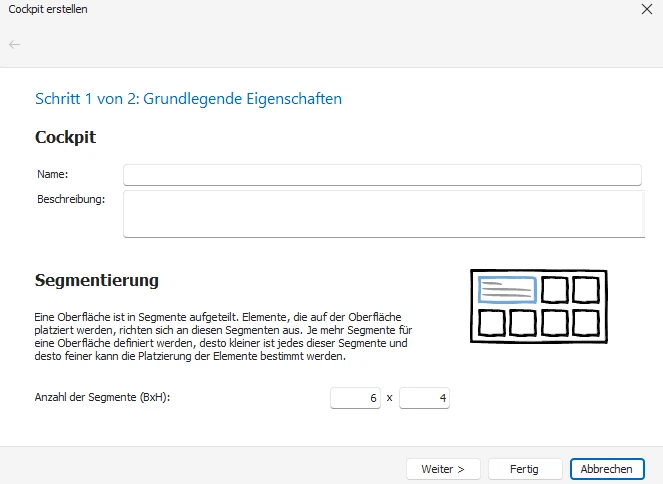
- Geben Sie dem Cockpit einen Namen.
- Außerdem kann eine Beschreibung hinterlegt werden.
- Name und Beschreibung lassen sich jederzeit ändern, und zwar durch Klick auf die Schaltfläche »Umbenennen« im Menüband.
Die Oberfläche des Cockpits ist in einzelne Felder, die Segmente, aufgeteilt. Auf diese Segmente werden dann die Widgets gelegt. Je mehr Felder ein Cockpit besitzt, desto feiner lassen sich die anzuzeigenden Widgets ausrichten.
- Die Zahl der Segmente geben Sie in die entsprechenden Felder neben »Anzahl« ein. Sie versteht sich als Breite × Höhe. Die Zahl der Segmente lässt sich jederzeit über die Schaltfläche »Konfiguration« im Menüband ändern. Dort passen Sie die Zahl der Zeilen und Spalten an.
Im nächsten Schritt legen Sie die Zugriffsrechte für das neue Cockpit fest.
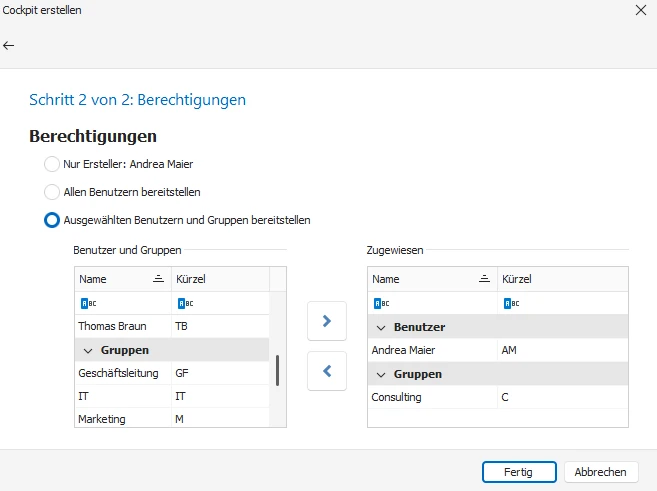
Zugriff auf ein Cockpit können haben:
- Nur der Ersteller
- Sämtliche Benutzer
- Ausgewählte Benutzer und Benutzergruppen
Benutzer dürfen die Zugriffsrechte auf ihre eigenen Cockpits ändern. Dazu dient die Schaltfläche »Berechtigungen« im Menüband.
Mit einem Klick auf »Fertigstellen« entsteht ein leeres Cockpit.
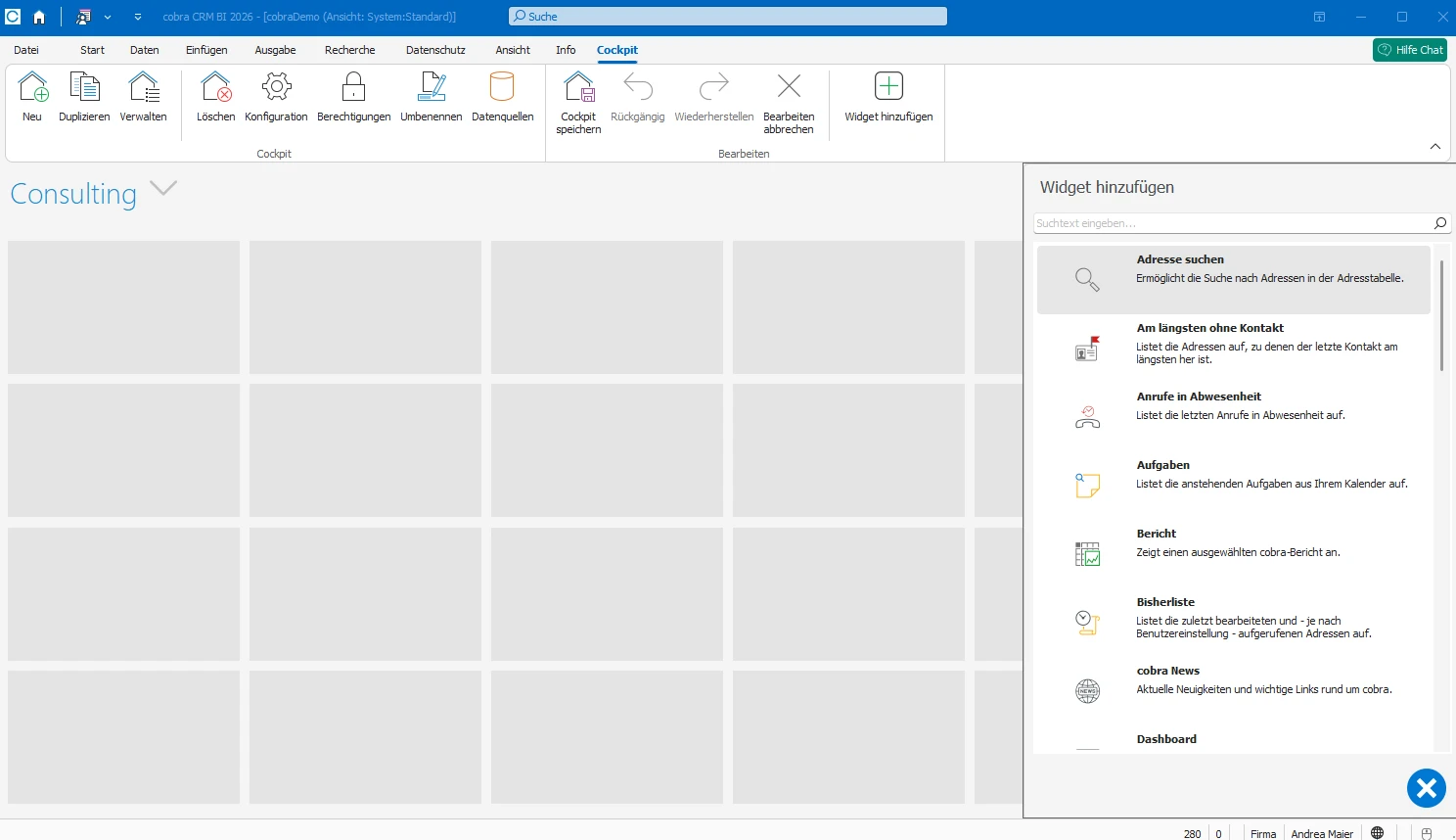
- Klicken Sie die Schaltfläche »Bearbeiten« an, erscheinen die Segmente.
- Im Menüband finden Sie jetzt die Funktionen zum Erstellen und Bearbeiten des Cockpits.

Neu/Duplizieren
- Mit der Schaltfläche »Neu« erstellen Sie ein ganz neues Cockpit.
- Mit der Schaltfläche »Duplizieren« direkt daneben kopieren Sie das aktuelle Cockpit und können es anschließend bearbeiten.
Verwalten
Der Verwaltungsdialog steht nur jenen Benutzern zur Verfügung, denen in der Datenbanksicherheit das Recht »Verwalter« erteilt wurde. In der Verwaltung können Sie
- ein anderes Cockpit öffnen,
- neue Cockpits anlegen bzw. vorhandene duplizieren,
- Cockpits umbenennen und deren Beschreibung ändern,
- ein Cockpit zum Standard-Cockpit machen (es kann für jedes Unternehmen nur ein einziges Standard-Cockpit geben, das dann sämtlichen Benutzern zur Verfügung steht),
- Zugriffsberechtigungen für Cockpits vergeben,
- Cockpits löschen
- sowie Cockpits ex- und importieren.
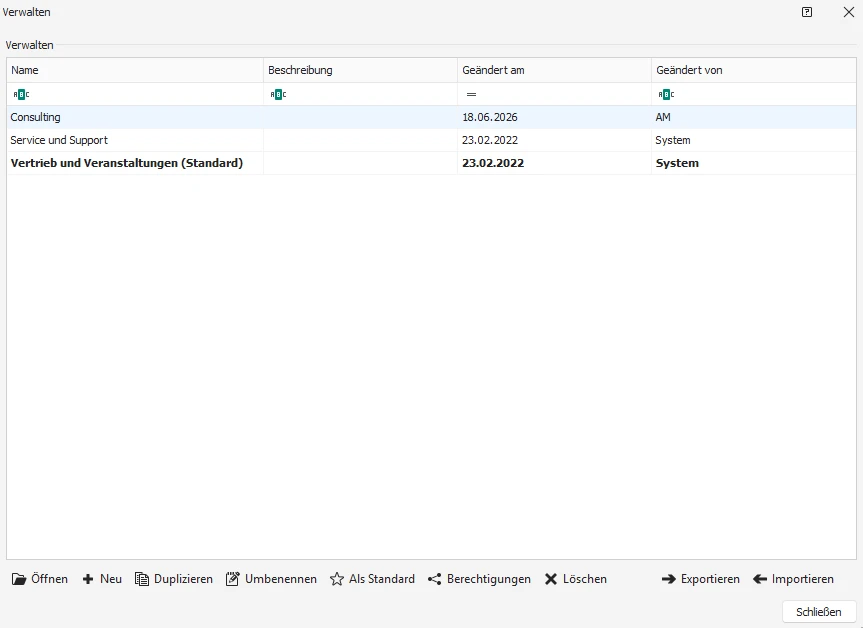
Die Funktionen »Löschen«, »Berechtigungen« und »Umbenennen« im Menüband sind identisch mit den oben beschriebenen.
Konfiguration
Über »Konfiguration« legen Sie die optischen Eigenschaften für das gesamte Cockpit fest.
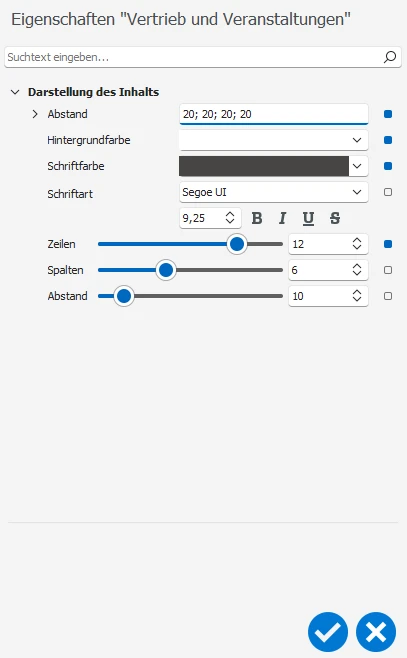
Abstände verstehen sich in Pixel.
- Das obere Feld »Abstand« gibt an, wie weit die Segmente vom äußeren Rand des Cockpits entfernt sein sollen.
- Der weiter unten platzierte Schieberegler für den Abstand bestimmt den Zwischenraum zwischen den einzelnen Segmenten.
- In den Feldern »Zeilen« und »Spalten« bestimmen Sie die Zahl der Segmente des Cockpits.
- Außerdem können Sie Farbanpassungen vornehmen.
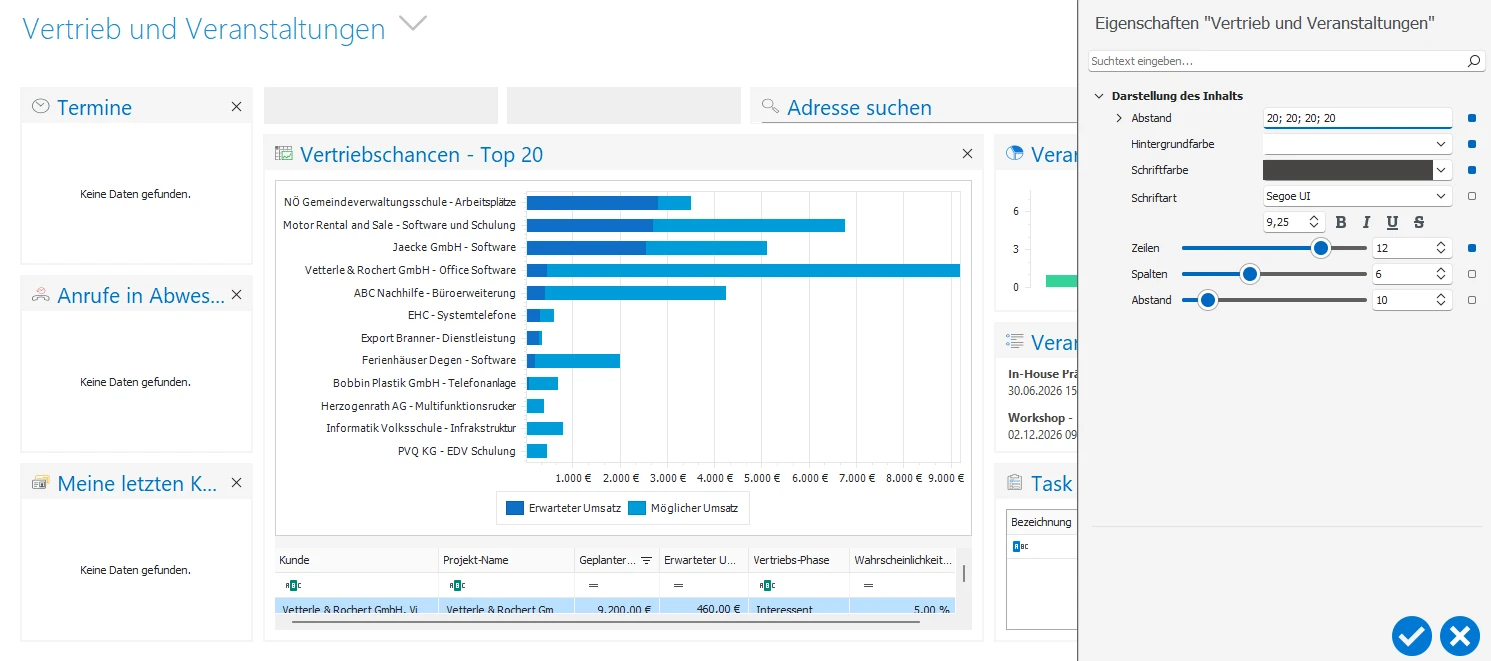
Die hier angegebene Schriftart wird für die Darstellung von Widgets innerhalb des Cockpits verwendet. Bearbeiten Sie später einzelne Widgets, können Sie in den Widgets die Option »Schriftart erben« anklicken, um die für das gesamte Cockpit gewählte Schriftart für Titelleiste und Inhalte zu übernehmen. Vererben Sie die Schriftart nicht, können Sie in den Widgets jeweils eine andere Schriftart wählen.
Widgets hinzufügen
Beachten Sie
Nicht sämtliche hier aufgeführten Widgets sind in allen Programmversionen vorhanden – ADRESS PLUS etwa hat kein Nachrichtensystem.
Hierbei handelt es sich um eine zentrale Funktion der Cockpitbearbeitung, da Daten im Cockpit in Widgets dargestellt werden.
Es gibt die verschiedensten Widgets für spezielle Datentypen. Sie unterscheiden sich in der Art von Daten, die sie darstellen (Kontakte, Berichte, Anrufe usw.) ebenso wie in den Einstellmöglichkeiten. Ein wichtiger Punkt ist die Auswahl der Datenquelle für das Widget.
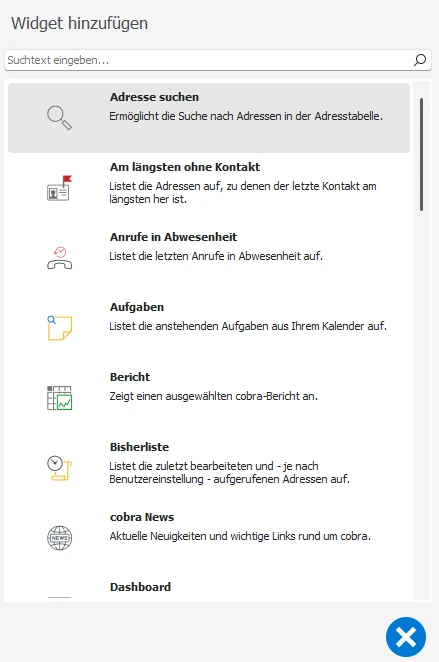
- Ziehen Sie ein Widget mit gedrückter Maustaste aus dem Vorrat in das Cockpit.
- Lassen Sie die Maus wieder los.
- Das Widget wird jetzt an dieser Position im Cockpit verankert.
Mit Widgets arbeiten
Sie können ein Widget mit der Maus verkleinern oder vergrößern.
- Klicken Sie das Widget in der Titelleiste mit der Maus an und ziehen Sie es bei gedrückter Maustaste an eine neue Position.
- Oder klicken Sie es an einem seiner Ränder an und verändern Sie seine Größe.
Widget löschen
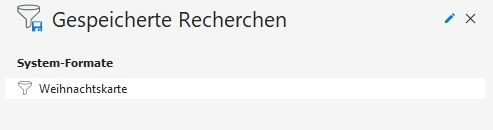
Um ein Widget aus einem Cockpit wieder zu löschen, klicken Sie im Widget selbst oben rechts die Schaltfläche »x« an. Beim Löschen eines Widgets bleibt die zugehörige Datenquelle erhalten.
Datenquellen
In einem Cockpit können Daten aus verschiedenen Quellen angezeigt werden. Diese Datenquellen managen Sie im Menüband durch Klick auf »Datenquellen verwalten«.
Grundsätzlich sind zweierlei Arten von Widgets zu unterscheiden:
- Widgets mit vorkonfigurierten Datenquellen wie etwa Terminen oder Kontakten. In diesem Fall legt das System fest, welche Art von Daten im Widget dargestellt wird, und Sie können nur die Anzahl der angezeigten Datensätze bestimmen, bestimmte Daten herausfiltern usw.
- Frei konfigurierbare Widgets wie Listen oder Diagramme. Hier können Sie die Datenquelle selbst bestimmen und dabei auf sämtliche Tabellen der Datenbank zurückgreifen. Sie können also in einem solchen Widget Daten aus eigenen Datentabellen visualisieren.
Vorkonfigurierte Datenquellen
Vielen Widgets ist eine feste Datenquelle hinterlegt. So greift das Widget »Kontakte« auf die Kontakttabelle zu, und das Widget »Termine« ist mit den entsprechenden cobra-Daten verbunden. Je nach Art der Datenquelle können Sie verschiedene weitere Einstellungen vornehmen und etwa bestimmte Daten herausfiltern oder die Zahl der angezeigten Datensätze einschränken.
- Diese Datenquellen erstellen und verwalten Sie über die Schaltfläche »Datenquellen« im Menüband.
- Oder Sie legen eine solche Datenquelle in den Einstellungen des jeweiligen Widgets an.
Das Vorgehen ist in beiden Fällen identisch.
- Klicken Sie auf »Neu«.
- Wählen Sie die Datenquelle aus der Liste.
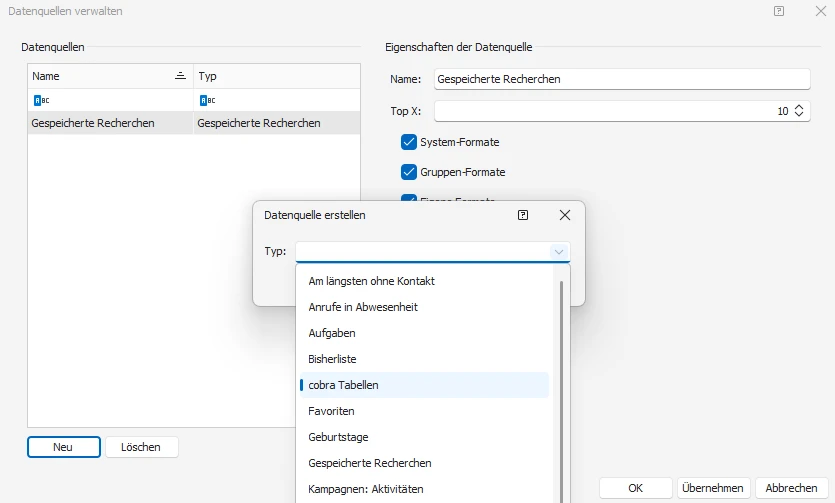
- Bestätigen Sie durch Klick auf »Übernehmen«.
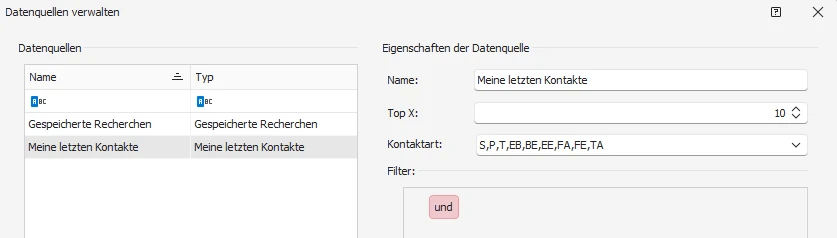
Die Datenquelle wird angelegt, und Sie können weitere Einstellungen treffen. Im abgebildeten Beispiel sind dies der Name der Datenquelle, die Zahl der anzuzeigenden Datensätze (Top X) sowie die Kontaktarten.
Sie können Datenquellen auch mehrfach erfassen. So können Sie beispielsweise eine Datenquelle für Termine der vergangenen Woche plus eine weitere mit den Terminen der nächsten vier Wochen anlegen.
Frei konfigurierbare Datenquellen
Frei konfigurierbare Datenquellen werden vor allem für Listen und Diagramme verwendet. Sie ermöglichen es Ihnen, Daten aus sämtlichen Datentabellen Ihrer jeweiligen cobra-Datenbank im Cockpit darzustellen. Sie legen eine solche Datenquelle z. B. in den Einstellungen des jeweiligen Widgets an. Einzelheiten finden Sie unter Diagramm und Liste weiter unten.
Datenquelle löschen
In der Datenquellenverwaltung können Sie Datenquellen auch neu konfigurieren und löschen. Sie können nur jene Datenquellen löschen, die keinem Widget zugewiesen sind, sonst erhalten Sie eine Fehlermeldung.
Weiter: Cockpit – Widgets & Layouts