
Programmoberfläche
Adresstabelle
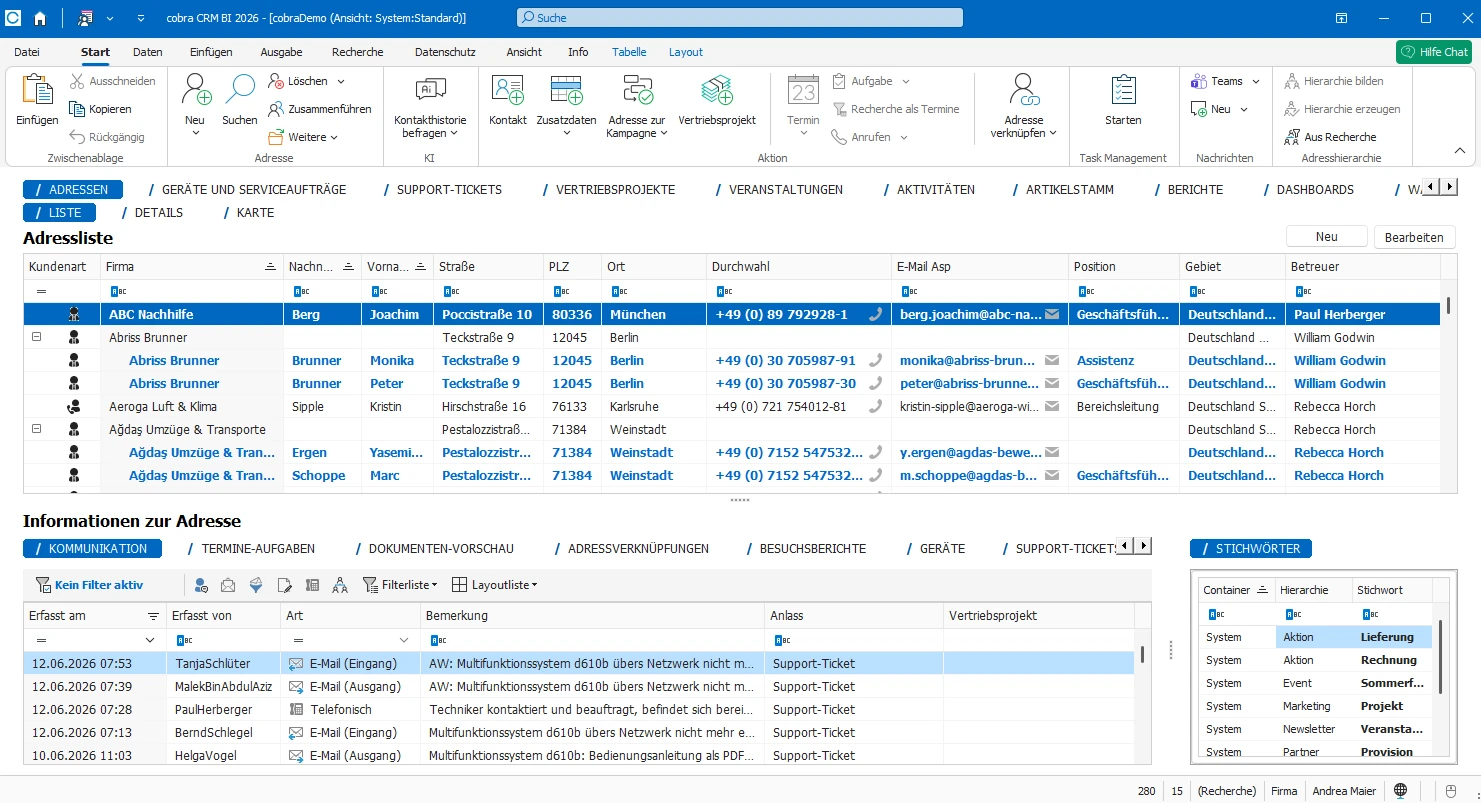
Schließen Sie den Willkommensbildschirm, befinden Sie sich in der Adresstabelle. Sie gewährt Ihnen eine Übersicht über alle Datensätze einer Datenbank.
Adressen sortieren
Verändern Sie die Reihenfolge der Adressen, wie Sie es gerade brauchen.
- Klicken Sie dazu in den Kopf einer Spalte.
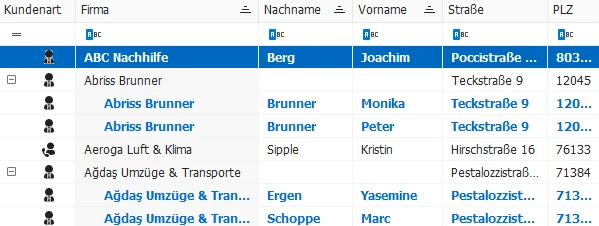
Der Pfeil im Spaltenkopf zeigt an, ob gerade alphabetisch oder numerisch auf- oder absteigend sortiert wird.
Das funktioniert nicht mit allen Spalten. Nach Vornamen lässt sich beispielsweise nicht sortieren. Ihr Systemverwalter kann das aber mit dem Befehl »Datei: Einstellungen: Sortierungen« ändern. Dort sind auch die Untersortierungen festgelegt. So wird z. B. nach Firma – Nachname – Vorname sortiert.
Spaltenreihenfolge ändern
Sie können Spalten nach links und nach rechts verschieben.
- Greifen Sie dazu einfach mit gedrückter linker Maustaste einen Spaltenkopf.
Spaltenbreite ändern
Sie können die Breite einer Spalte anpassen.
- Gehen Sie mit dem Cursor im Spaltenkopf auf die rechte Grenze zwischen zwei Spalten. Der Cursor verändert sich.
- Klicken Sie mit der linken Maustaste. Ziehen Sie bei gedrückter Taste die Spalte auf die gewünschte Breite. Lassen Sie die Maustaste wieder los.
- Um die Breite einer Spalte optimal einzustellen, doppelklicken Sie im Tabellenkopf auf die rechte Spaltenlinie der betroffenen Spalte.
Diese Einstellungen werden automatisch gespeichert und beim nächsten Öffnen wieder geladen.
Sich zwischen Adressen bewegen
- Mit den Rollbalken oder dem Mausrad bewegen Sie sich durch die Adresstabelle.
- Probieren Sie die Pfeil- und Blättertasten in der Adresstabelle aus.
- Betätigen Sie eine Buchstabentaste: Die erste Adresse, die mit diesem Buchstaben beginnt, wird angesprungen.
- Betätigen Sie zwei Buchstabentasten sehr schnell hintereinander, öffnet sich der Dialog »Suchen«.
Ansichten
In einer Ansicht ist festgelegt, welche Felder der Datenbank wie auf dem Bildschirm wiedergegeben werden sollen.
Sie haben jetzt Adresstabelle und Adressmaske so gesehen, wie wir sie ausliefern. Gefällt Ihnen die Anordnung der Daten nicht, oder wollen Sie andere Daten erfassen und anzeigen lassen? Ihr Systemverwalter oder einer unserer cobra Partner erstellt gänzlich neue Ansichten nach Ihren Wünschen.
Sie schalten zwischen den Ansichten im Menüband in der Registerkarte »Ansicht« hin und her.
Gemischte Tabellen
Ihr Systemverwalter kann in Tabellen Daten aus verschiedenen Datentabellen zusammen darstellen lassen. So ist es etwa möglich, Gerätedaten zusammen mit Adressdaten darzustellen. Dadurch sehen Sie beispielsweise auf einen Blick, bei welchem Kunden Sie welches Gerät warten.
- Eine Darstellungsmöglichkeit ist es, sich sämtliche Adressen samt der zugehörigen Gerätedaten anzeigen zu lassen.
- Eine andere ist es, sich nur die Geräte zu jener Adresse anzeigen zu lassen, die in der Adresstabelle gerade markiert ist.
Mehrzeilige Zellen
Der Systemverwalter kann die Zellen ganzer Tabellenspalten mehrzeilig werden lassen. Ein gutes Beispiel dafür ist das Feld »Bemerkungen«.
Tooltips in Tabellen
Tooltips geben den Inhalt von in Tabellen dargestellten Feldern wieder. Ihr Systemverwalter kann sie für Tabellen aktivieren.
- Fahren Sie mit der Maus über ein entsprechendes Feld in einer Tabelle, wird der Inhalt des Feldes in einer Sprechblase wiedergegeben.
Normalerweise finden sich im Tooltip die Informationen aus dem Datenfeld, über dem die Maus steht. Sie können dort aber auch die durch den Systemverwalter im Anzeigeformat definierten Daten anzeigen lassen.
- Klicken Sie dazu mit der rechten Maustaste in einen Spaltenkopf.
- Wählen Sie aus dem Kontextmenü den Menübefehl »Spaltenauswahl«.
- Aktivieren Sie in der Spaltenauswahl für die entsprechenden Spalten die Option »Anzeigeformat als Tooltip«.
In den Tooltips der entsprechenden Spalten werden nun die Daten des Anzeigeformates verwendet.
Zahlen als Prozentbalken darstellen
Sie können Zahlen, wenn sie in einer Tabelle angezeigt werden, als Prozentbalken darstellen lassen. In der Eingabemaske funktioniert dasselbe Feld als konventionelles Eingabefeld, in das Benutzer den entsprechenden Wert eintippen; in der Tabelle wird das Feld optisch durch einen Balken ergänzt.
- Klicken Sie in einer Datentabelle mit der rechten Maustaste in einen Spaltenkopf.
- Wählen Sie aus dem Kontextmenü die Option »Spaltenauswahl«. Lassen Sie das entsprechende Zahlenfeld in der Tabelle anzeigen.
- Richten Sie den Prozentbalken in den Spalteneigenschaften ein.
Damit der Prozentbalken angezeigt wird, müssen Sie die Option »Balken anzeigen« aktivieren.
Außerdem geben Sie einen Wertebereich zwischen einem Minimal- und einem Maximalwert an, in dem Eingaben interpretiert werden. Arbeiten Sie mit einem Wertebereich von 1 bis 1000, wird der Wert 500 dazu führen, dass der Balken die halbe Breite des Feldes einnimmt; bei einem Wertebereich von 1 bis 50 wird der Wert 25 als Balken über die halbe Breite des Feldes dargestellt usf.