
Adressen
Voreinstellungen Benutzer
- Erteilen Sie den Befehl »Datei: Benutzerspezifische Einstellungen: Filter, Postleitzahlen, Barrierefreiheit und Ansicht«.
Beachten Sie
Damit diese Einstellungen wirksam werden, müssen Sie zuerst cobra CRM neustarten.
Filter
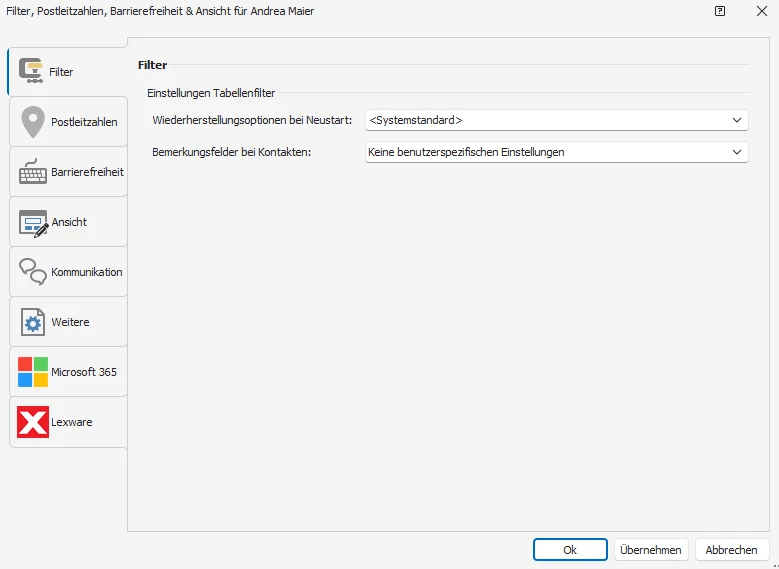
Sie geben hier an, wie mit den Tabellenfiltern verfahren werden soll, wenn Sie cobra CRM neustarten.
| Option | Beschreibung |
|---|---|
| Systemstandard | Sie verwenden die Voreinstellung, die Ihr Systemverwalter festgelegt hat. |
| Filter wiederherstellen | Nach einem Neustart werden sämtliche Filter wieder angewandt – Sie sehen eventuell nicht sämtliche Daten. |
| Filter deaktivieren | Beim Beenden von cobra CRM werden die Filter ausgeschaltet. |
| Nachfragen | Beim Neustart von cobra CRM entscheiden Sie selbst, wie mit der Filterung verfahren werden soll. |
| Bemerkungsfelder bei Kontakten | Filtern Sie in Bemerkungsfeldern bei Kontakten, können Sie diese bei erneuter Adresssuche, Wechsel des Datensatzes oder in beiden Fällen aufheben. Die Verwendung von Filtern kann dazu führen, dass Sie nicht alle Einträge bei einem Kontaktwechsel sehen oder ein verlangsamtes Ladeverhalten wahrnehmen. |
Postleitzahlen
In cobra CRM können Sie automatisiert mit Postleitzahlen arbeiten.
- Erteilen Sie den Befehl »Datei: Benutzerspezifische Einstellungen: Postleitzahlen«.
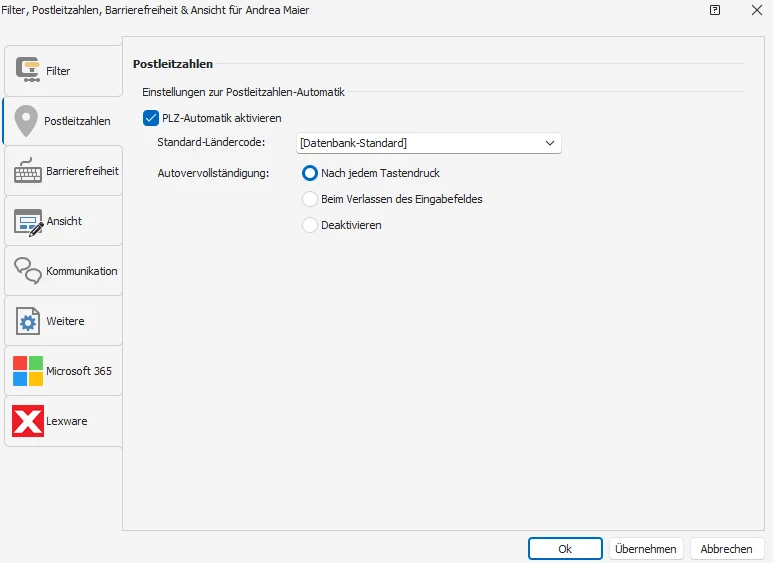
PLZ-Automatik aktivieren
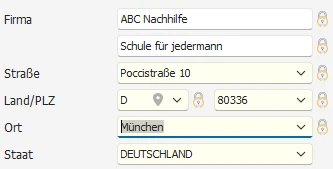
Diese Automatik sucht nach einer eindeutigen Zuordnung zwischen Straße, PLZ und Stadt. Tragen Sie etwa ins Feld »PLZ« den Wert 78479 ein, wird als »Ort« automatisch Reichenau eingetragen. Umgekehrt können Sie auch einen Ort oder eine Straße eingeben, und wenn Ihre Eingabe eindeutig ist, werden die anderen Angaben automatisch vom System ergänzt. Im abgebildeten Beispiel wurde nur »Wallgut« eingegeben, die anderen Einträge wurden automatisch aus dem Postleitzahlverzeichnis ergänzt.
Standard-Ländercode
Dieser Code gibt an, welches Land standardmäßig beim Erfassen einer neuen Adresse vorgeschlagen wird. Benutzer können in jedem Einzelfall ein anderes Land einstellen. Von dieser Einstellung ist auch abhängig, welche Postleitzahlen im Zweifelsfall vom System vorgeschlagen werden.
Autovervollständigung
Geben Sie an, bei welchen Ereignissen während der Eingabe nach einem passenden Eintrag im Postleitzahlverzeichnis gesucht werden soll: nach jedem eingegebenen Zeichen oder erst, wenn das Eingabefeld verlassen wird. Sie können die Autovervollständigung auch deaktivieren.
Adressen mit der Postleitzahlen-Automatik erfassen
Beachten Sie
Folgendes funktioniert nur in dem Fall, dass in den Benutzereinstellungen die PLZ-Automatik wie beschrieben aktiviert wurde.
In PLZ-Feldern können Sie die PLZ-Automatik jederzeit mit der Tastenkombination Strg+Umschalt+P (Ctrl+Shift+P) aus- und wieder einschalten. Damit können Sie eine „Falsch"-Eingabe vornehmen, ohne von der PLZ-Automatik korrigiert zu werden.
Die PLZ-Automatik hilft vor allem beim Erfassen von Hauptadressen, da in Nebenadressen ja zumeist die Adressdaten der Hauptadresse übernommen werden.
In den Eingabemasken werden jene Felder, für die die Automatik aktiviert ist, nach Anklicken farblich dezent hervorgehoben. Diese Felder können automatisch mit Daten aus der PLZ-Datenbank befüllt werden.
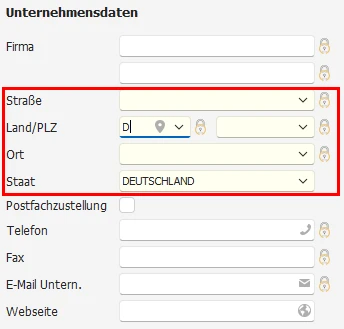
Je nach Eingabemaske und Datenbank kann es sich natürlich auch um eine andere Auswahl an Feldern handeln:
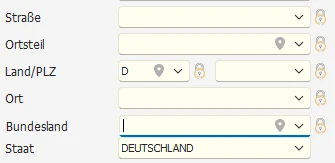
Es gibt mehrere Möglichkeiten, die PLZ-Automatik zu nutzen. Das Prinzip ist immer gleich: Geben Sie in eines oder mehrere der betreffenden Felder etwas ein, werden in den anderen Feldern nur noch solche Informationen zur Auswahl angeboten, die zur entsprechenden Eingabe passen.
| Schaltfläche | Funktion |
|---|---|
| Schaltfläche »Auswahl öffnen« | Öffnet die dem jeweiligen Feld hinterlegte Auswahl aus der PLZ-Datenbank. |
| Schaltfläche »PLZ-Dialog« | Öffnet den Dialog mit den Informationen aus der PLZ-Datenbank. |
Eingabemaske zur Adresssuche
Geben Sie etwas in ein Feld ein, werden Ihnen in den anderen Feldern nur noch hierzu passende Inhalte angeboten.
Geben Sie also ins Feld »PLZ« die Zahlenfolge »30926« ein, werden in den anderen Feldern automatisch diesem Ort entsprechende Inhalte hinterlegt bzw. zur Auswahl angeboten, sofern eine eindeutige Zuordnung möglich ist. Wenn es eine eindeutige Zuordnung gibt, werden die entsprechenden anderen Inhalte automatisch in die Felder eingetragen.
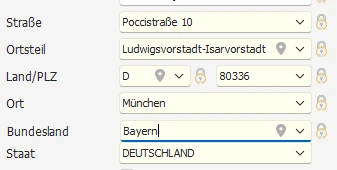
Gibt es mehrere zugeordnete Daten, können Sie in einer Auswahlliste den zutreffenden Eintrag aussuchen.
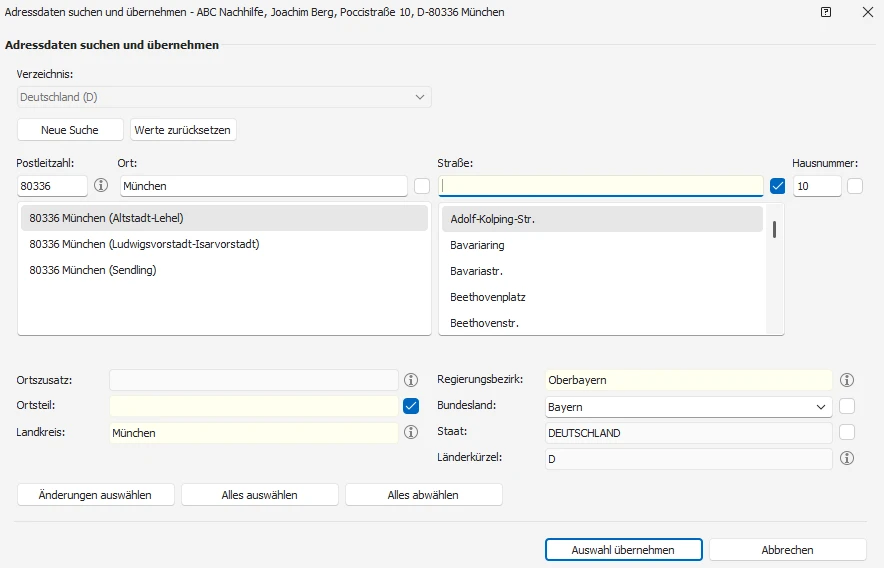
Dialog
Nach der gleichen Logik arbeiten Sie mit dem Dialog.
Haben Sie in der Adressmaske bereits einige Daten eingegeben, sind diese beim Öffnen des Dialogs über die Schaltfläche »PLZ-Dialog« dort bereits eingetragen.
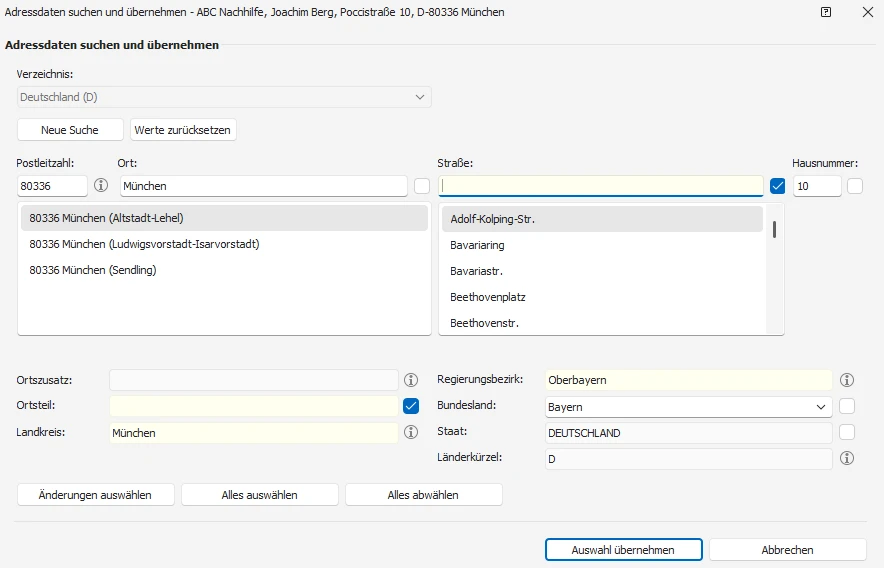
Sind in der Adressmaske noch keine Informationen vorhanden, ist der Dialog beim Öffnen noch leer.
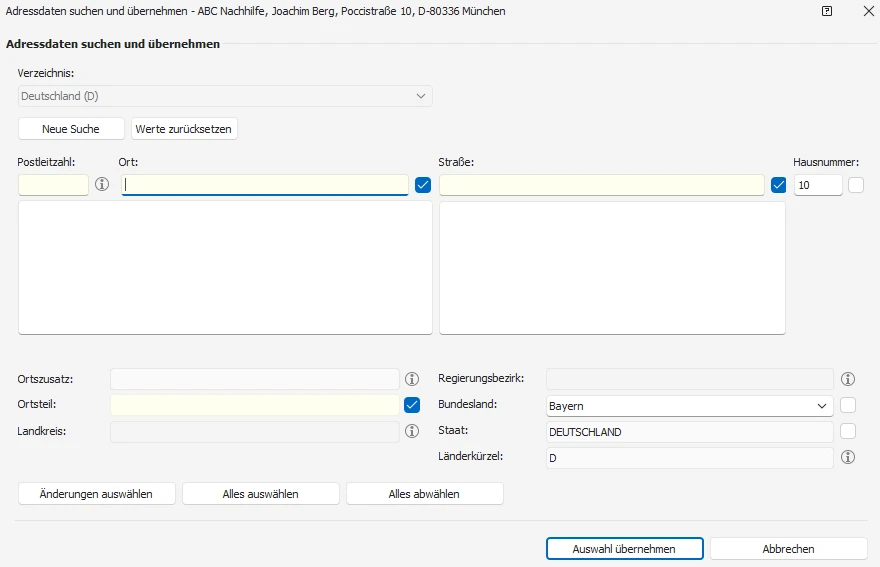
- Ändern Sie zuerst unter »Verzeichnis« das Land, sofern notwendig.
Geben Sie hier eine Ihnen bekannte Information in ein Feld ein, werden Ihnen in den anderen Feldern nur noch solche Informationen angeboten, die zu den bisher bereits erfassten passen.
- In beiden Fällen ergänzen Sie hier die Daten aus der Datenbank um passende Daten.
Geben Sie beispielsweise einen eindeutigen Ortsnamen ein, werden PLZ, Bundesland etc. automatisch eingeblendet.
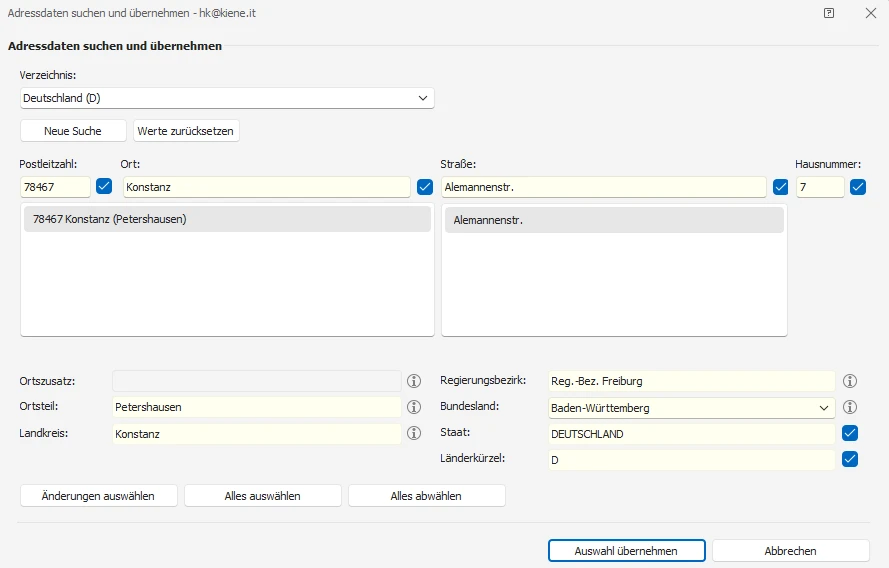
Daten, die für die Adresse neu sind, werden farblich hinterlegt. Außerdem werden sie automatisch zur Übernahme in den Adressdatensatz ausgewählt. Derart markierte Daten werden beim Schließen des Dialogs in den Adressdatensatz übernommen.
- Sie können Daten manuell einzeln an- oder abwählen. Dazu klicken Sie sie an.
- Mit der Schaltfläche »Änderungen auswählen« wählen Sie aus der PLZ-Datenbank ergänzte Feldinhalte zur Übernahme in den Adressdatensatz aus.
- Mit der Schaltfläche »Alles auswählen« wählen Sie sämtliche angezeigten Feldinhalte zur Übernahme in den Adressdatensatz aus.
- Mit der Schaltfläche »Alles abwählen« demarkieren Sie sämtliche angezeigten Feldinhalte, die daher nicht in den Adressdatensatz übernommen werden.
- Mit der Schaltfläche »Neue Suche« löschen Sie alle bisher bereits ausgewählten Einträge im Dialog und können mit gänzlich neuen Eingaben fortfahren, unabhängig von den in der Adressmaske eingetragenen Eingaben.
- Mit der Schaltfläche »Werte zurücksetzen« übernehmen Sie erneut die Eingaben, die in der Adressmaske bereits vorhanden sind.
Nachdem Sie die gewünschten Daten ausgewählt haben, schließen Sie den Dialog:
- Mit Klick auf »Auswahl übernehmen« tragen Sie die Daten so, wie Sie sie im Dialog vor sich sehen, in den Adressdatensatz ein.
- Mit Klick auf »Abbrechen« verwerfen Sie die Änderungen, die Sie im Dialog vorgenommen haben, und kehren zum vorherigen Zustand zurück.
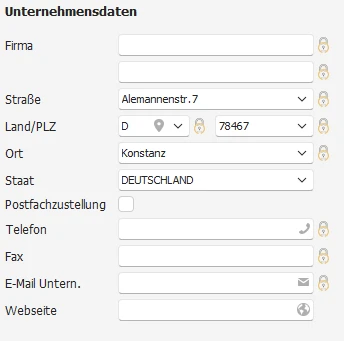
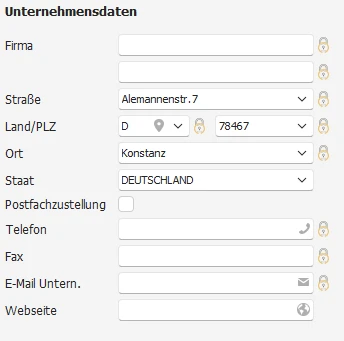
Die Werte werden in den Adressdatensatz übernommen.
Beachten Sie
In den Datensatz übernommen werden nur jene Daten, für die es in der Datenbank ein Feld gibt und die in die Eingabemaske oder Ansicht eingebunden sind. Feldinhalte, deren Felder nicht in die Eingabemaske oder Ansicht (aus der Sie den Dialog aufgerufen haben) eingebunden sind, werden in der Datenbank im Adressdatensatz nicht gespeichert! Diese Felder dienen nur dazu, Ihnen die Suche im Dialog zu erleichtern.
Solche Felder erkennen Sie im Dialog an einer speziellen Kennzeichnung »i«. Diese bedeutet, dass das entsprechende Feld
- entweder in der Datenbank nicht vorhanden ist
- oder nicht in die Ansicht oder Eingabemaske eingebunden wurde.
Welche dieser beiden Möglichkeiten vorliegt, sehen Sie, wenn Sie kurz mit der Maus über dem Symbol »i« verharren. Wollen Sie die entsprechende Information speichern, müssen Sie ein geeignetes Feld in der Datenbank erstellen lassen oder ein solches in die Ansicht oder Eingabemaske aufnehmen.
Barrierefreiheit
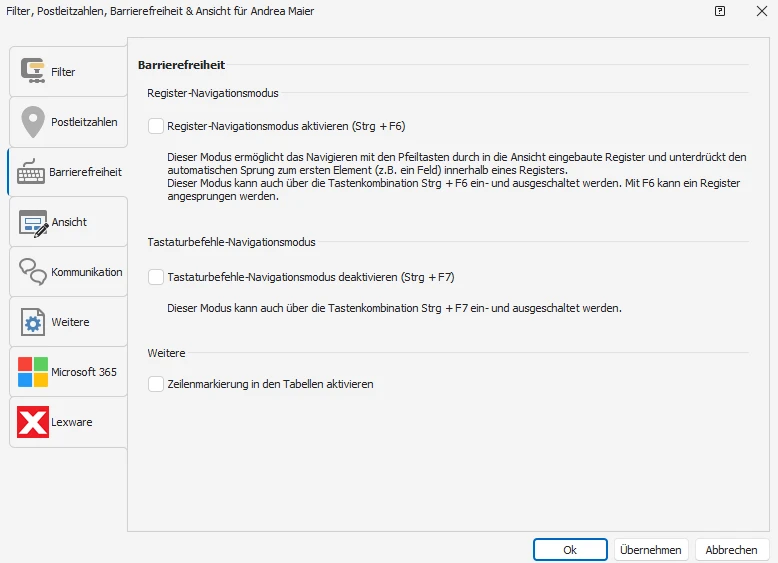
Sie können zwischen verschiedenen Registern mit Pfeiltasten wechseln. Normalerweise wechseln Sie mit den Pfeiltasten zwischen Feldern innerhalb eines einzigen Registers.
Ansicht
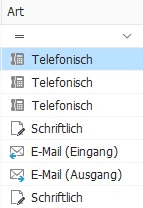
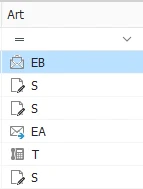
Sie können hier festlegen, wie Sie sich bei Kontakten die jeweilige Kontaktart anzeigen lassen wollen: als Kürzel oder als Text.
Beachten Sie
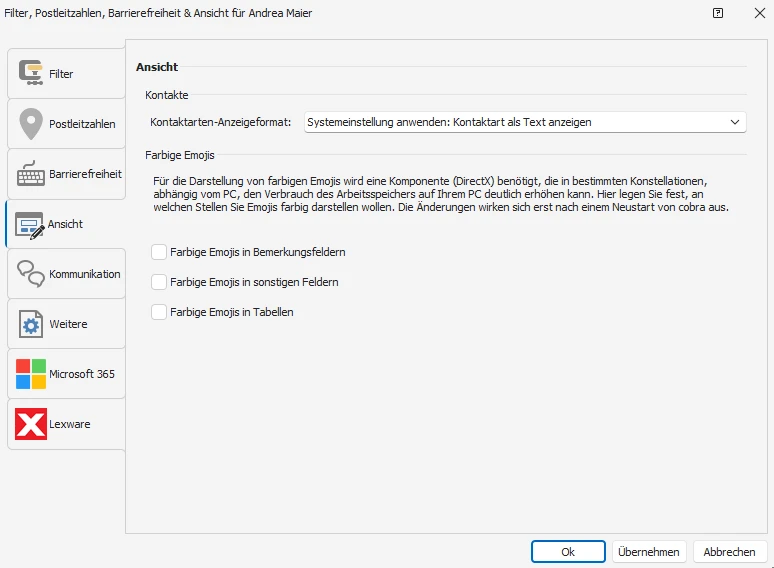
Die Darstellung farbiger Emojis kann in manchen Systemumgebungen viel Arbeitsspeicher beanspruchen und ggf. zu einer übermäßigen Belastung des Systems führen. Eine nur teilweise Aktivierung der farbigen Emojis kann in diesen Fällen entlastend wirken.
Legen Sie fest, in welchen Feldern oder Tabellen Sie farbige Emojis anzeigen und nutzen wollen. Aktivieren Sie hierzu die entsprechende Checkbox.