Terminmanager
Terminmanager direkt in cobra anzeigen und bearbeiten
Voreinstellungen
Der Systemverwalter kann Termine und Aufgaben auf zwei Arten direkt in cobra einbinden.
- Der gesamte Terminmanager kann mit den für die tägliche Arbeit wichtigsten Funktionen in einer kompletten Registerkarte oder einem Teil einer Registerkarte dargestellt werden. Er kann in jede Ansicht nur einmal eingebunden werden.
- Außerdem kann eine Termin-/Aufgabenliste in eine Ansicht integriert werden, die aktuelle Termine und/oder Aufgaben anzeigt. Diese Liste kann mehrfach in derselben Ansicht platziert werden.
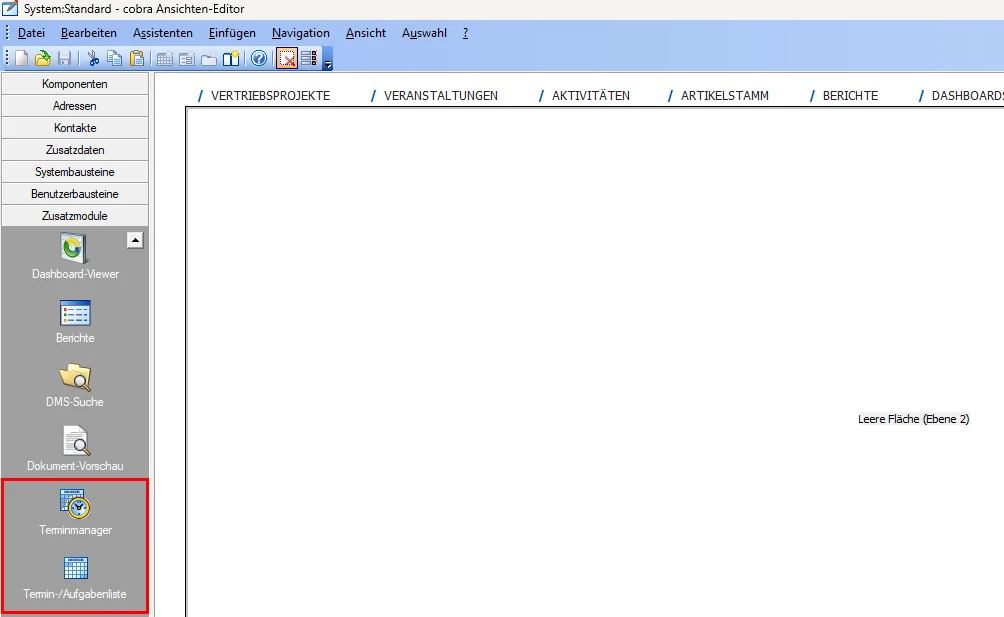
Beide Module werden im Ansichteneditor in eine cobra-Ansicht integriert.
Beachten Sie
Die Zugriffsrechte für Termine und Aufgaben werden weiterhin direkt im cobra Terminmanager und nicht in der cobra Ansicht vergeben. Auch die Benutzer-, Kalender- und Systemeinstellungen können nur direkt im cobra Terminmanager vorgenommen und geändert werden.
Terminmanager in cobra einbinden
Das Terminmanagerelement wird im Ansichteneditor in eine Registerkarte, den Teil einer Registerkarte oder eine sonstige beliebige Fläche gezogen und anschließend konfiguriert.
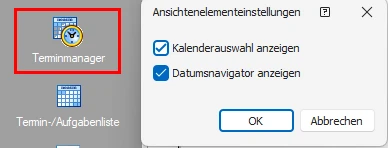
In der Konfiguration regeln Sie, ob am rechten Rand des Terminmanagers Kalenderauswahl und Datumsnavigator angezeigt werden sollen. Sie können diese Einstellung jederzeit wieder ändern.
Mit dem Terminmanager in cobra arbeiten
Der Terminmanager mit seinem fast kompletten Funktionsumfang steht nach dem Einbinden direkt in cobra zur Verfügung. Die Bedienungselemente unterscheiden sich allerdings vom eigenständigen cobra Terminmanager. Auch ist die Druckfunktion nicht vorhanden.
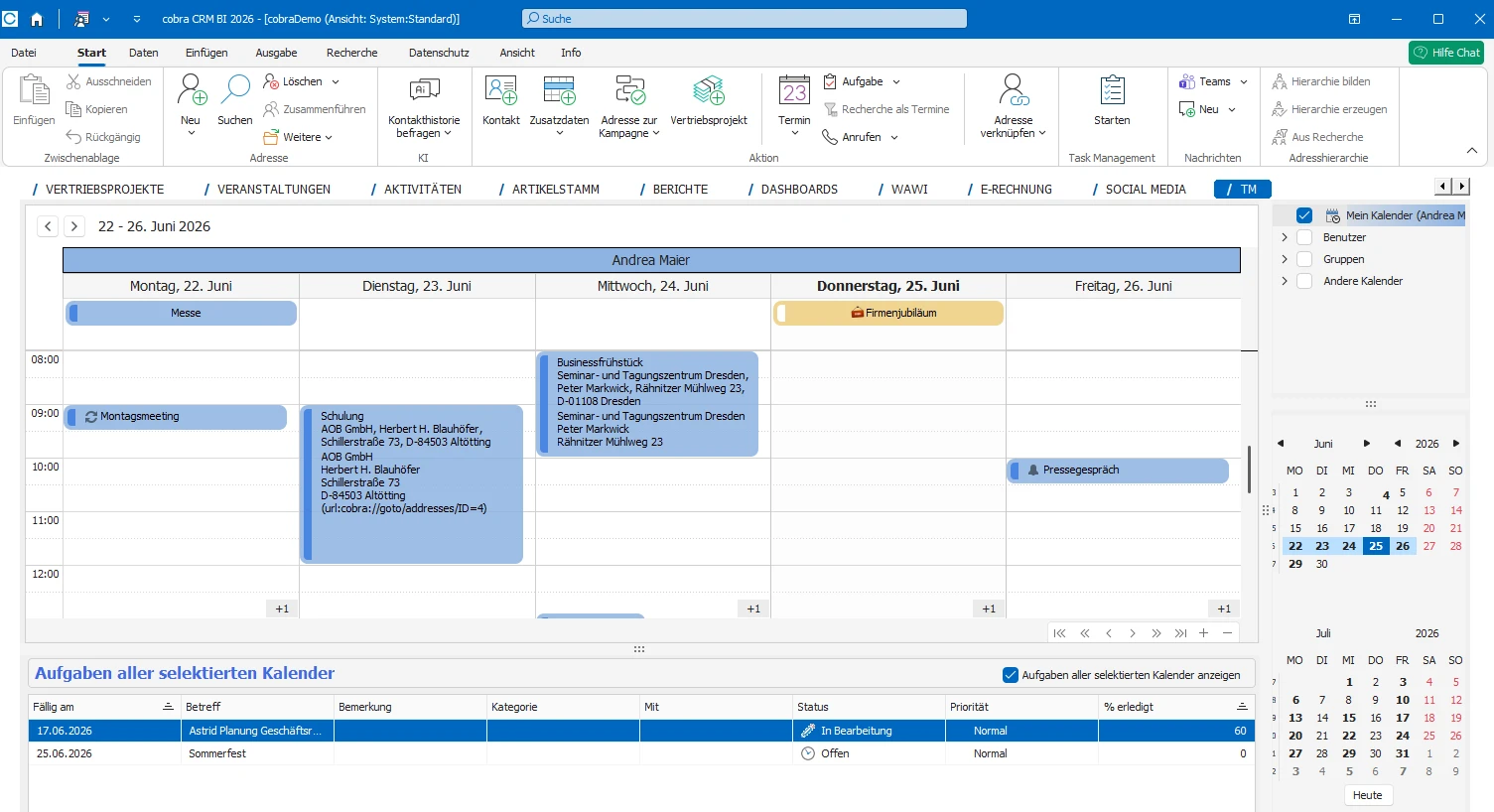
Wichtige Funktionen, die sich im Terminmanager in der Symbolleiste oberhalb des Kalenders finden, erreichen Sie in der Ansicht über das Kontextmenü.
- Sie öffnen das Kontextmenü, indem Sie mit der rechten Maustaste in ein freies Feld des Kalenders klicken.
- Alle Änderungen, die Sie hier an Terminen vornehmen, werden in die Datenbank geschrieben und auch in den Termin-/Aufgabenlisten sowie im Terminmanager angezeigt.
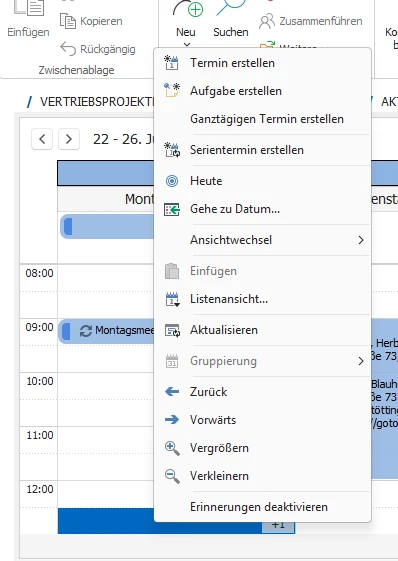
- Mit dem Menüpunkt »Erinnerungen« schalten Sie die Erinnerungsfunktion für diese Ansicht ein und aus.
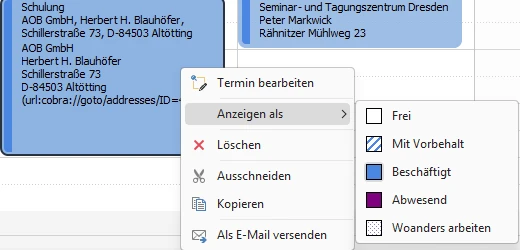
Der Termin- und Aufgabenbearbeitung dienen eigene Kontextmenüs.
- Klicken Sie einen Termin bzw. eine Aufgabe mit der rechten Maustaste an, erscheint das entsprechende Menü.
Termin-/Aufgabenliste in cobra einbinden
Das Listenelement wird im Ansichteneditor in eine Registerkarte gezogen und anschließend konfiguriert.
Sie können die Termin-/Aufgabenliste in jedem beliebigen Abschnitt einer Ansicht platzieren.
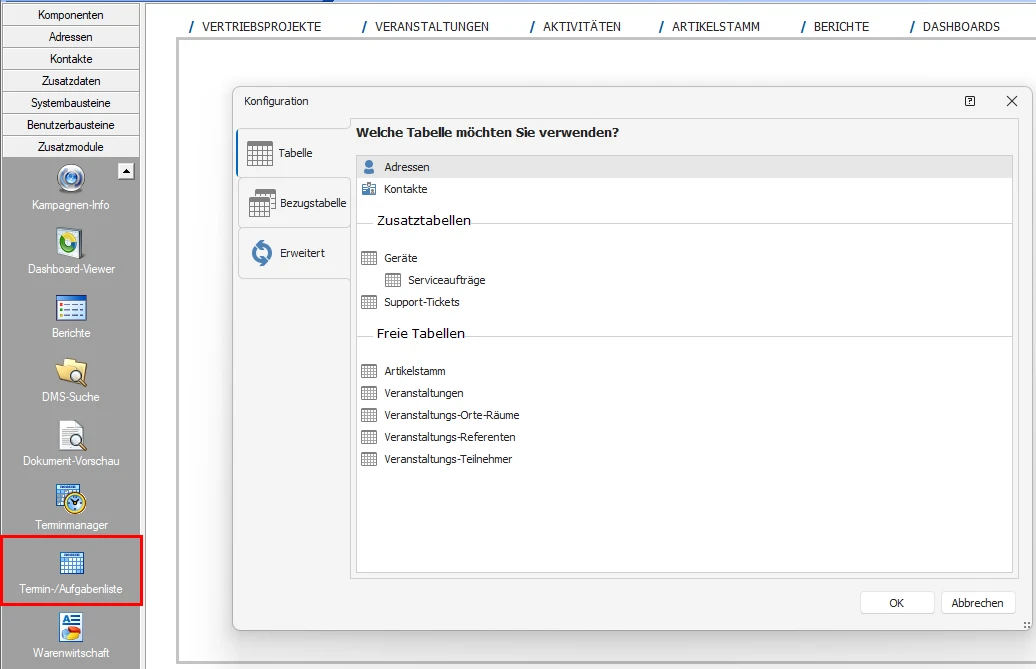
In den ersten beiden Schritten der Konfiguration wird die Verbindung zur Datenbank-Tabelle festgelegt.
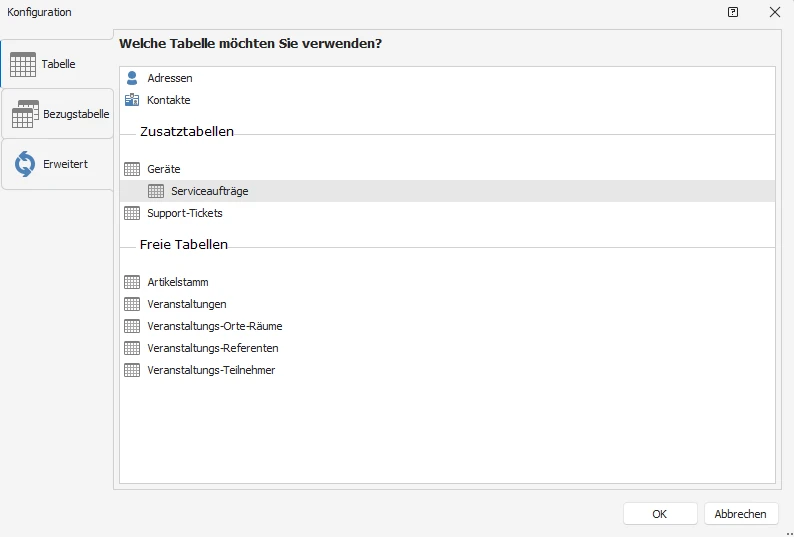
In den ersten Schritten geben Sie den Bezug zu einer cobra-Tabelle an. Über die Wahl der Bezugstabelle erreichen Sie, dass in der fraglichen Termin-/Aufgabenliste nur die Einträge zu bestimmten Datensätzen (wie Serviceaufträgen, Kontakten) angezeigt werden.
In eine Ansicht können Sie beliebig viele solcher Listen mit verschiedenen Bezugstabellen einbinden und so etwa in eine Registerkarte mit Serviceaufträgen nur Termineinträge zu Servicefällen und in eine Registerkarte mit Kontakten nur Terminmanagereinträge mit Bezug auf Kontakte anzeigen lassen.
Besondere Bedeutung hat der letzte Schritt der Konfiguration. Hier wird festgelegt, wie die Daten in der Termin-/Aufgabenliste aktualisiert werden sollen. Das kann vor allem in Netzwerken erheblichen Einfluss auf die Arbeitsgeschwindigkeit von cobra und die Systemleistung insgesamt haben.
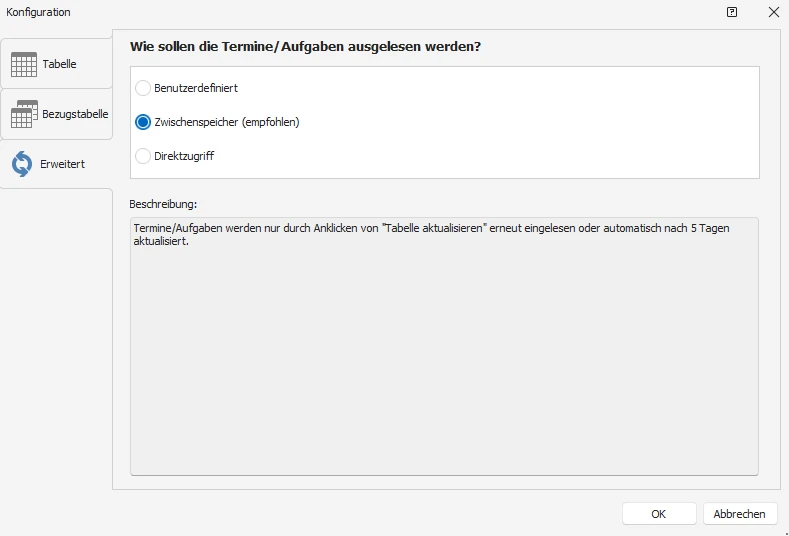
Es gibt prinzipiell zwei Zugriffsarten auf die Termindaten:
Zugriffsarten
- Zwischenspeicher – Werden die Daten im Zwischenspeicher gehalten, bleibt die Systemlast gering, die angezeigten Daten sind aber nicht immer aktuell. Der Benutzer muss jeweils die Schaltfläche »Aktualisieren« anklicken, damit seine Daten auf den neuesten Stand gebracht werden und auch die Änderungen, die andere Benutzer in der Zwischenzeit vorgenommen haben, wiedergeben. Solange der Benutzer nicht manuell aktualisiert, bleiben die Daten auf jenem Stand, den sie beim letzten Öffnen des Programmes hatten, oder werden automatisch alle fünf Tage aktualisiert.
- Direktzugriff – Beim Direktzugriff werden die Termindaten jeweils neu aus der Datenbank geladen, wenn der Benutzer in cobra zu einer anderen Adresse wechselt. Das führt allerdings zu einer erheblich höheren Auslastung des Systems, vor allem in Systemen mit mehreren Benutzern.
- Benutzerdefiniert – Der benutzerdefinierte Zugriff lässt dem Benutzer die Wahl, welche der beiden Zugriffsarten er wählen will.
Mit der Termin-/Aufgabenliste in cobra arbeiten
In der Termin-/Aufgabenliste werden die Termine oder die Aufgaben eines Kalenders dargestellt.

Termin-/Aufgabenlisten können an mehreren Stellen in Ihre Ansicht eingebunden werden und dann jeweils auf andere Datensätze Bezug nehmen.
In der Kalenderauswahl stellen Sie ein, welcher Kalender gerade in der Termin-/Aufgabenliste wiedergegeben werden soll.
- Um einen weiteren Kalender in diese Auswahl aufzunehmen, klicken Sie den letzten Eintrag »Weitere Kalender« der Liste an und wählen den entsprechenden Kalender aus.
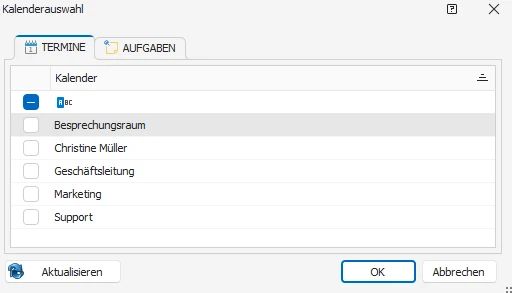
- Die Kalenderauswahl ist in zwei Registerkarten gegliedert: Termine und Aufgaben. Wählen Sie in der jeweiligen Registerkarte alle Kalender aus, die Ihnen zur Anzeige angeboten werden sollen.
Diese Kalender stehen Ihnen jetzt in der Termin-/Aufgabenliste zur Verfügung.
- Bestimmen Sie den Zeitraum für die anzuzeigenden Daten. Sie haben hier nur die Wahl zwischen einigen vordefinierten Zeiträumen.
- Markieren Sie einen Termin oder eine Aufgabe. Klicken Sie die Schaltfläche »Bearbeiten« an, erscheint der vertraute Dialog zur Terminbearbeitung.
- Durch Klick auf »Tabelle aktualisieren« lesen Sie die aktuellen Daten aus, so dass von anderen Benutzern in der Zwischenzeit vorgenommene Änderungen übernommen werden.
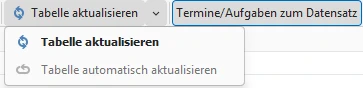
- Ein Ansichtenverwalter kann Ihnen zusätzlich auch erlauben, den automatischen Abgleich einzustellen. Dann werden Daten immer dann automatisch abgeglichen, wenn Sie zu einem anderen Datensatz wechseln. Dadurch kann sich cobra unter Umständen erheblich verlangsamen. Sie schalten den automatischen Direktzugriff hier ein und aus.
- Ist der automatische Zugriff das Standardverhalten, erkennen Sie dies an der entsprechenden Einstellung.
- Wollen Sie nur jene Termine oder Aufgaben auflisten lassen, die zum aktuellen Datensatz gehören, klicken Sie die entsprechende Schaltfläche an. Damit werden nur jene Einträge angezeigt, die mit dem Datensatz (beispielsweise einer Haupt- oder aber einer Nebenadresse) verknüpft wurden.
- Aktivieren Sie die Adresshierarchie-Schaltfläche, werden in der Liste sämtliche Einträge dargestellt, die mit den zum aktuellen Datensatz gehörigen Haupt- und Nebenadressen (einer kompletten Adresshierarchie also) verknüpft sind. Dies allerdings nur, wenn im Ansichteneditor als Bezugstabelle die Adresstabelle eingestellt wurde.
- Sie legen auch dann einen neuen Eintrag an, wenn der Terminmanager geschlossen ist. Es öffnet sich trotzdem der vertraute Dialog für einen Termin bzw. eine neue Aufgabe.
- Klicken Sie im Terminelement einen Eintrag an und wählen aus dem Kontextmenü »Bearbeiten«, wird der Eintrag in der entsprechenden Maske geöffnet, so dass Sie ihn verändern oder löschen können.
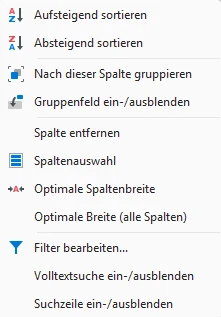
- Im Spaltenkopf der Termin-/Aufgabenliste finden Sie im Kontextmenü die üblichen Möglichkeiten zum Gruppieren, Sortieren, Filtern sowie zur Spaltenauswahl.