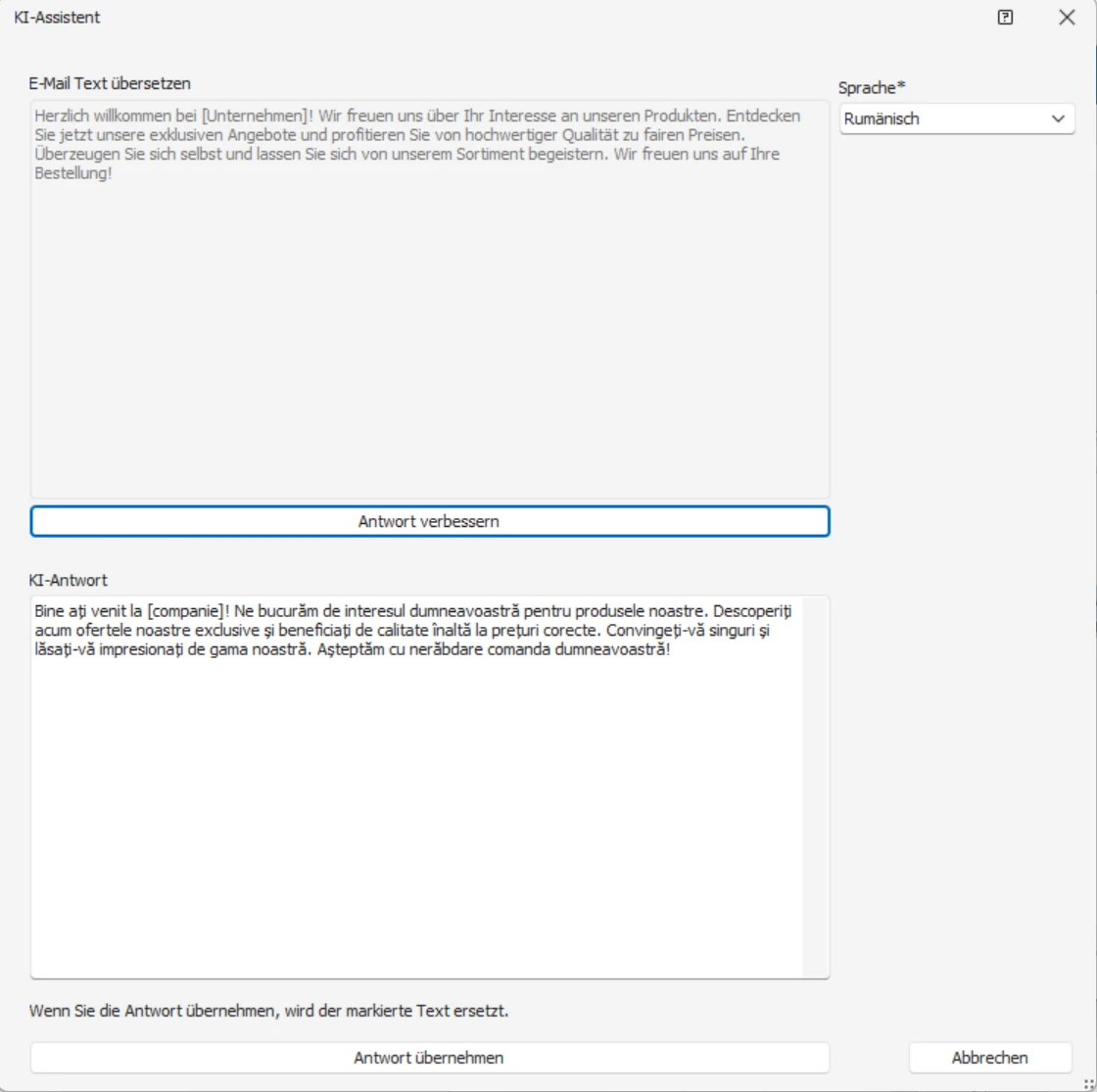
KI in Serien-E-Mails
- Erteilen Sie den Befehl »Ausgabe: Serien-E-Mail: Formate«.
- Wählen Sie die relevante Formatvorlage aus und klicken Sie auf »Bearbeiten«.
- Alternativ legen Sie eine neue Formatvorlage an, klicken Sie hierzu auf »Neu«.
Sie öffnen den Serien-E-Mail Editor. Hier können Sie unterschiedliche KI-Funktionen für das Verfassen Ihrer Serien-E-Mail nutzen.
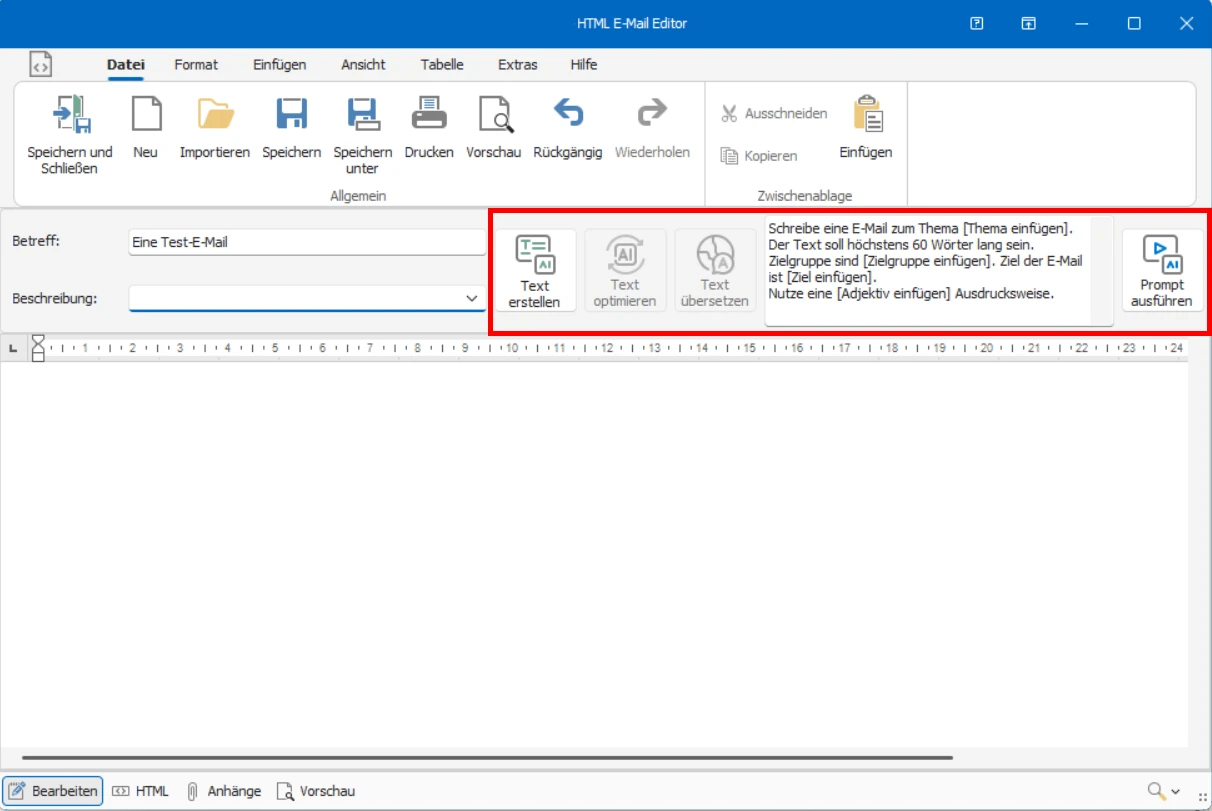
Prompt ausführen
Sie können einen vorgegebenen Prompt ausführen oder einen eigenen Prompt verfassen.
- Klicken Sie auf die Schaltfläche »Prompt ausführen«.
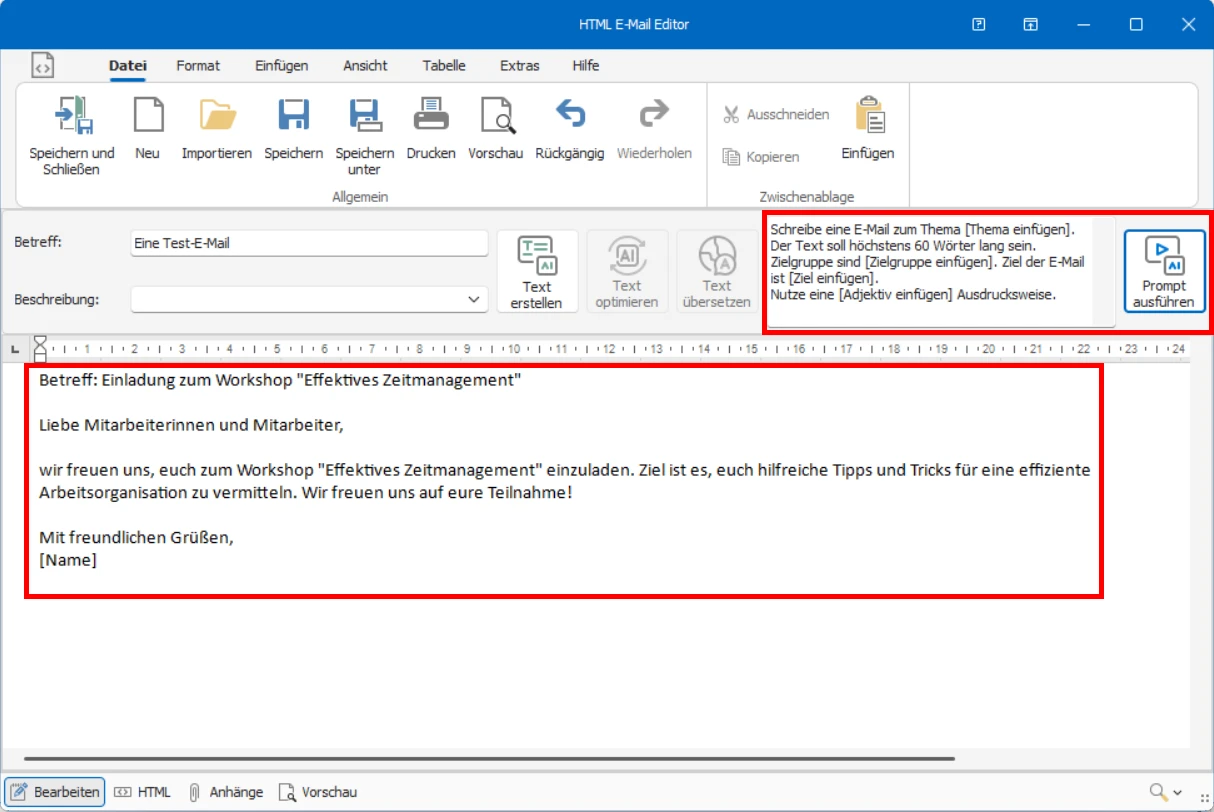
Die KI verfasst Ihnen eine exemplarische Serien-E-Mail nach Ihrer Vorgabe.
Text erstellen
- Klicken Sie auf die Schaltfläche »Text erstellen«.
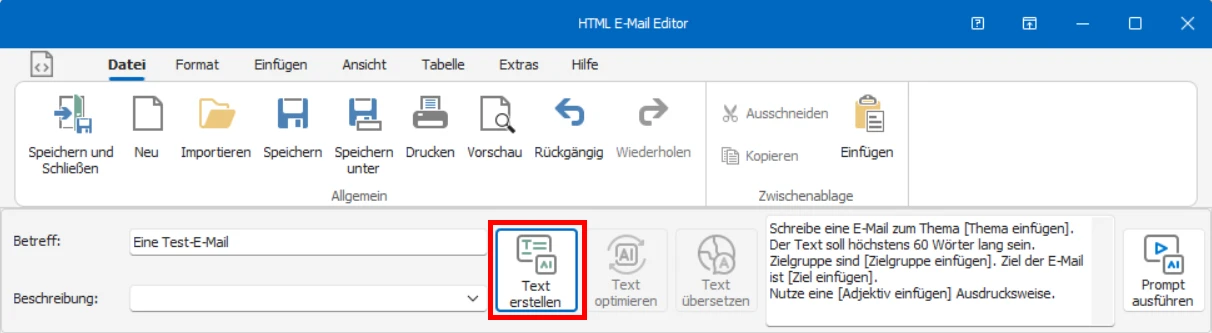
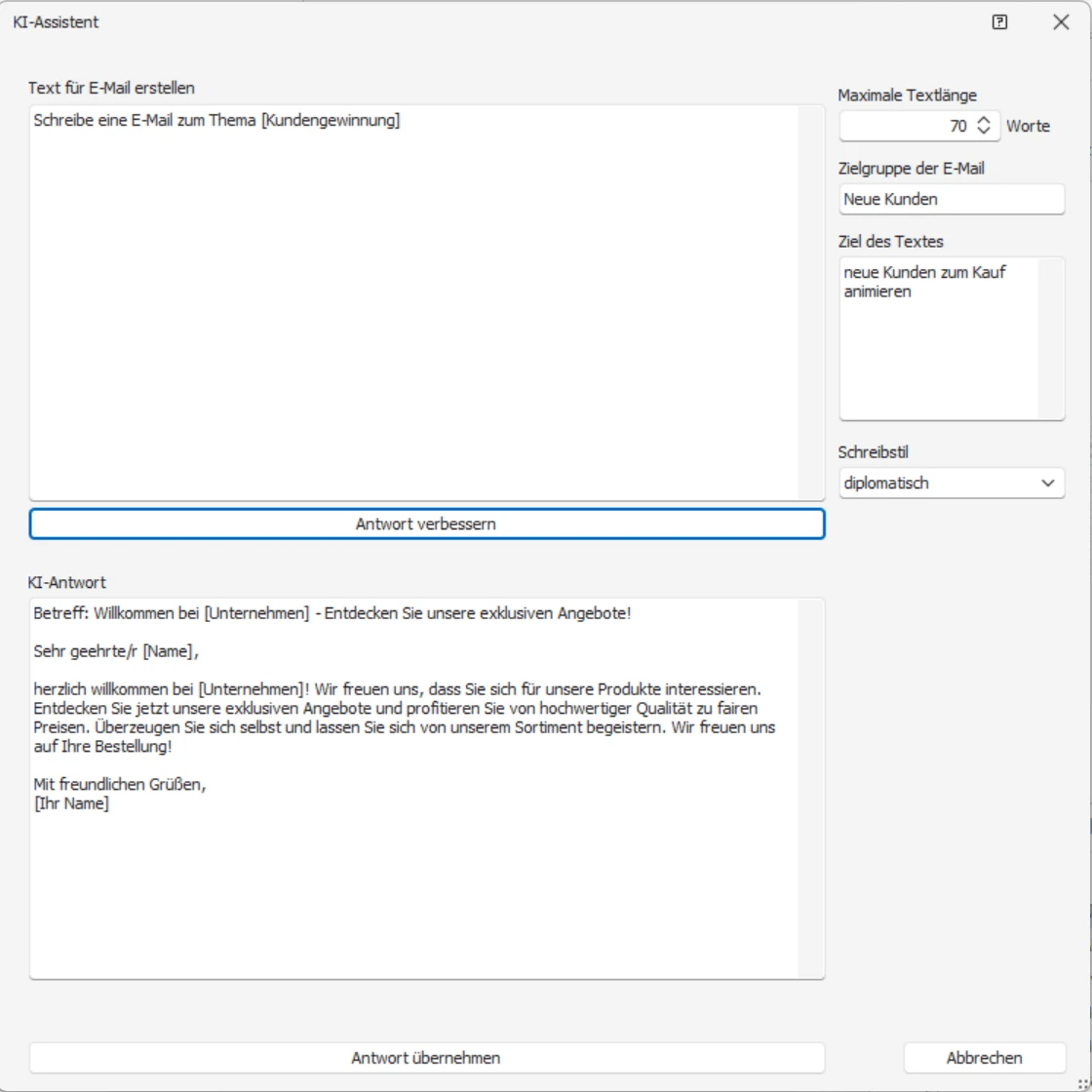
Sie öffnen den KI-Assistent.
Sie können hier den zu erstellenden Text für die KI näher konkretisieren bspw. die Textlänge, das Ziel, die Zielgruppe und den Schreibstil des Textes. Bei der »Zielgruppe« handelt es sich um den Personenkreis, den Sie mit Ihrem Text ansprechen wollen.
- Vervollständigen Sie den vorgegebenen Prompt oder schreiben Sie Ihren eigenen Prompt.
- Legen Sie die maximale Textlänge fest.
- Geben Sie die Zielgruppe der E-Mail an.
- Schreiben Sie Ihr Ziel des zu erstellenden Textes.
- Wählen Sie einen relevanten Schreibstil aus.
- Klicken Sie auf »Text erstellen«.
- Sind Sie mit dem Ergebnis zufrieden, klicken Sie abschließend auf »Antwort übernehmen«.
- Andernfalls erstellen Sie eine alternative Antwort, klicken Sie auf »Antwort verbessern«.
Text optimieren
- Wählen Sie den relevanten Text oder Textteil aus.
- Klicken Sie auf »Text optimieren«.
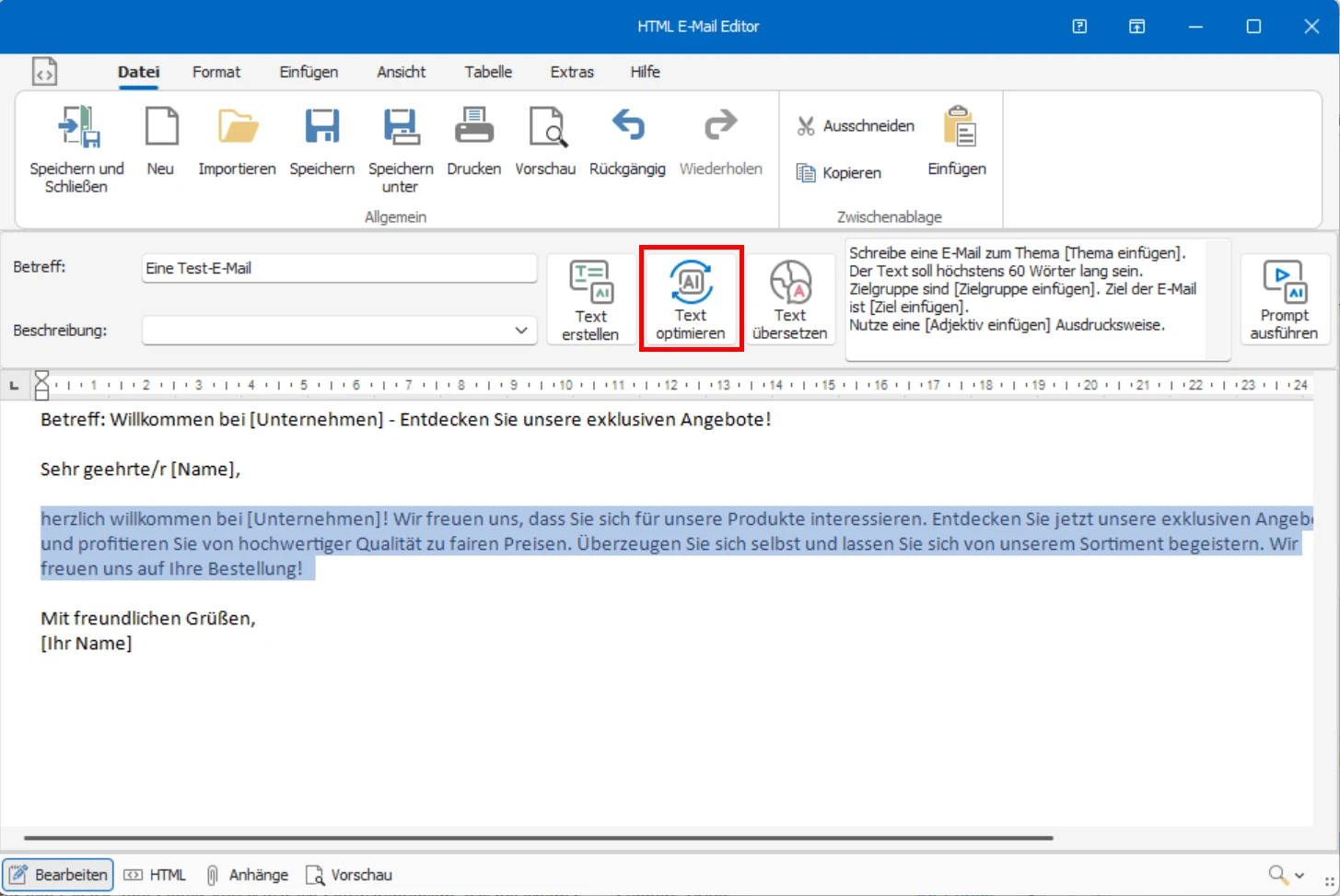
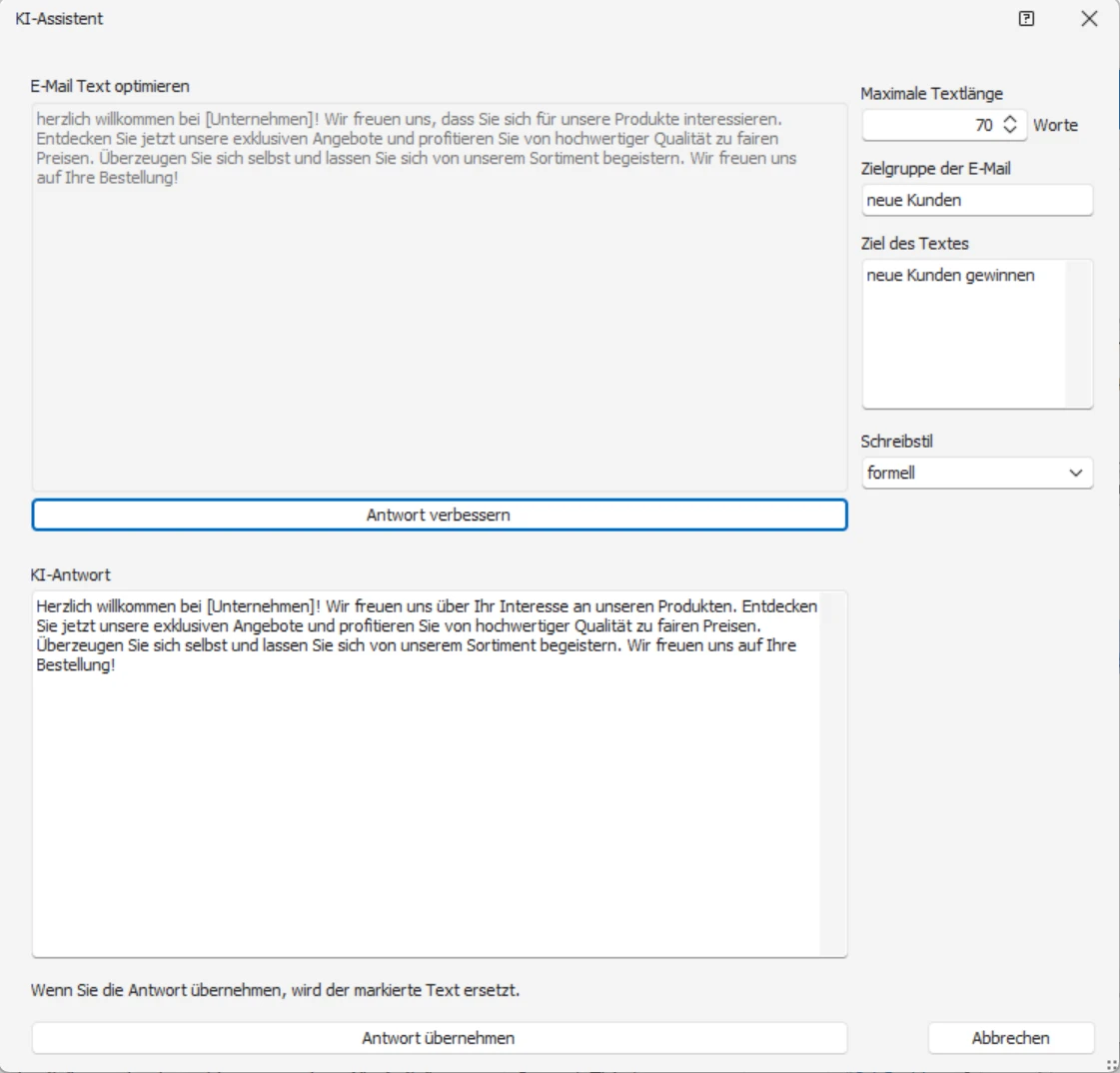
Ihr Prompt ist auf den zuvor markierten Text beschränkt.
Sie können hier den zu optimierenden Text für die KI näher konkretisieren bspw. die Textlänge, das Ziel, die Zielgruppe und den Schreibstil des Textes. Bei der »Zielgruppe« handelt es sich um den Personenkreis, den Sie mit Ihrem Text ansprechen wollen.
- Legen Sie die maximale Textlänge fest.
- Geben Sie die Zielgruppe der E-Mail an.
- Schreiben Sie Ihr Ziel des zu optimierenden Textes.
- Wählen Sie einen relevanten Schreibstil aus.
- Klicken Sie auf »Text optimieren«.
- Sind Sie mit dem Ergebnis zufrieden, klicken Sie abschließend auf »Antwort übernehmen«.
- Andernfalls erstellen Sie eine alternative Antwort, klicken Sie auf »Antwort verbessern«.
Text übersetzen
- Wählen Sie den relevanten Text oder Textteil aus.
- Klicken Sie auf »Text übersetzen«.
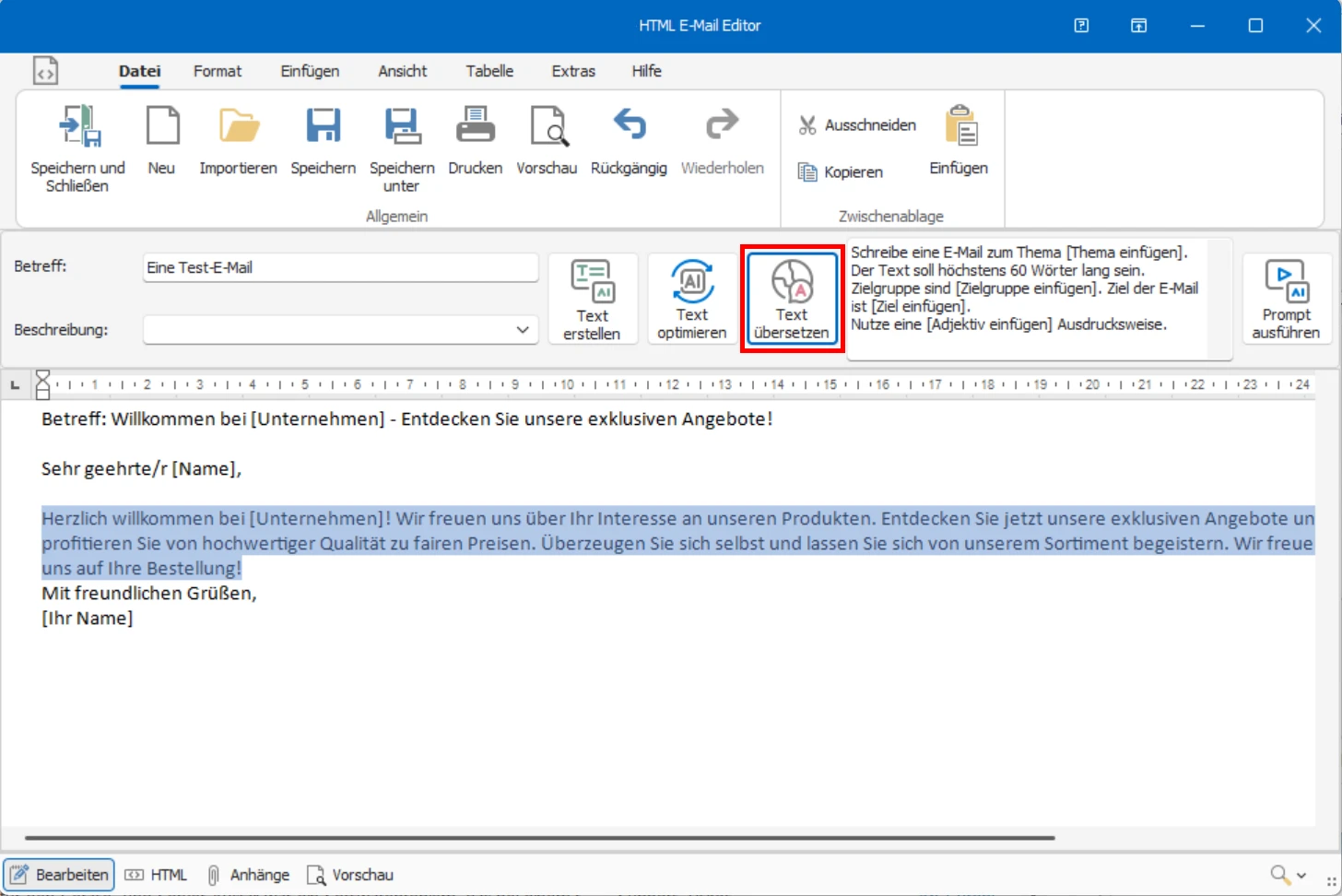
Ihr Prompt ist auf den zuvor markierten Text beschränkt.
In der Rubrik »Sprache« stehen Ihnen folgende Sprachen zur Verfügung:
- Englisch,
- Spanisch,
- Französisch,
- Deutsch,
- Italienisch und
- Russisch.
Außerdem können Sie weitere Sprachen frei in das Feld eintragen.
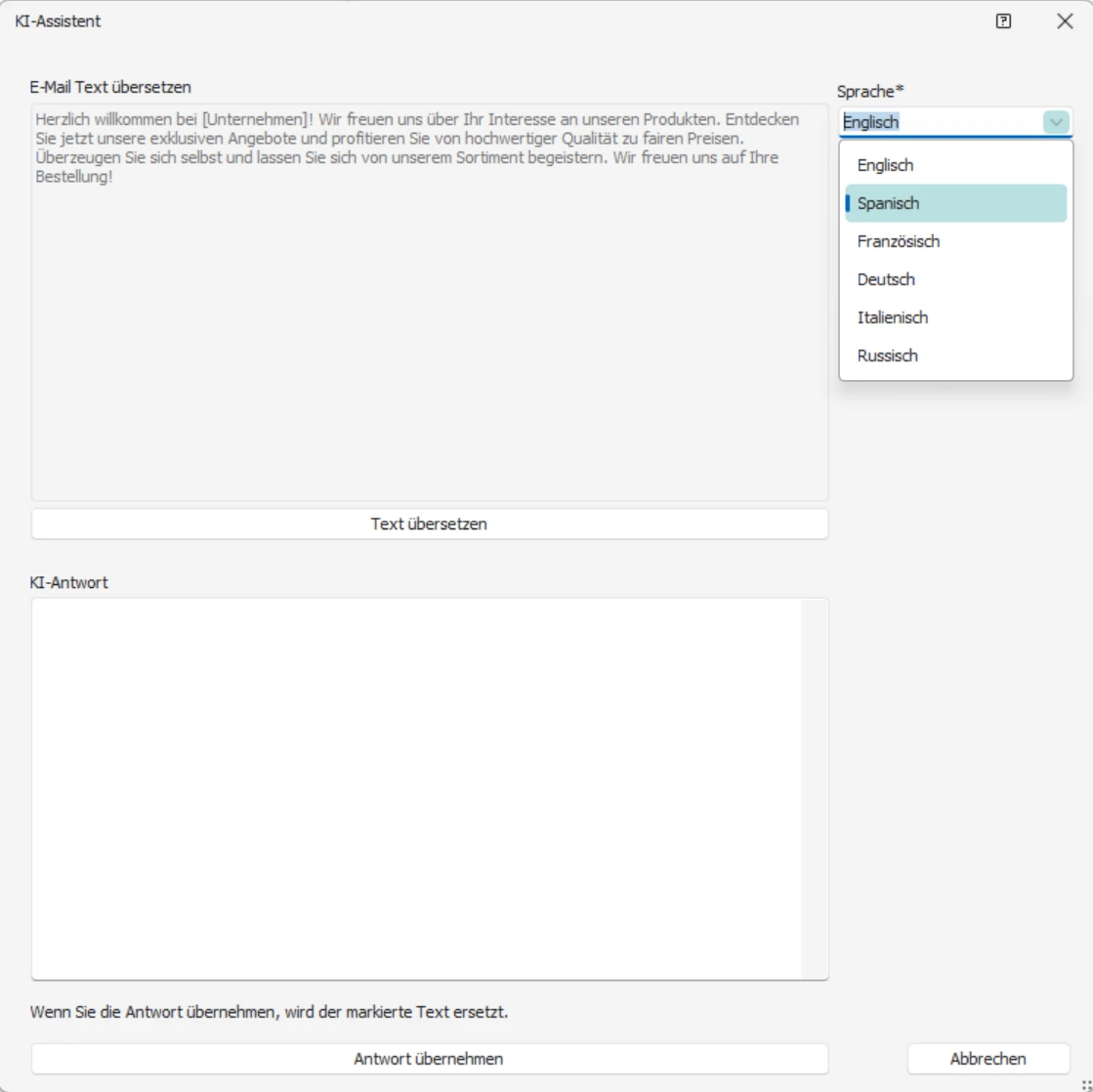
- Wählen Sie eine Sprache aus dem Dropdown-Menü aus oder tragen Sie die relevante Sprache ein.
- Klicken Sie auf »Text übersetzen«.
- Sind Sie mit dem Ergebnis zufrieden, klicken Sie abschließend auf »Antwort übernehmen«.
- Andernfalls erstellen Sie eine alternative Antwort, klicken Sie auf »Antwort verbessern«.